Sadržaj:
Priprema
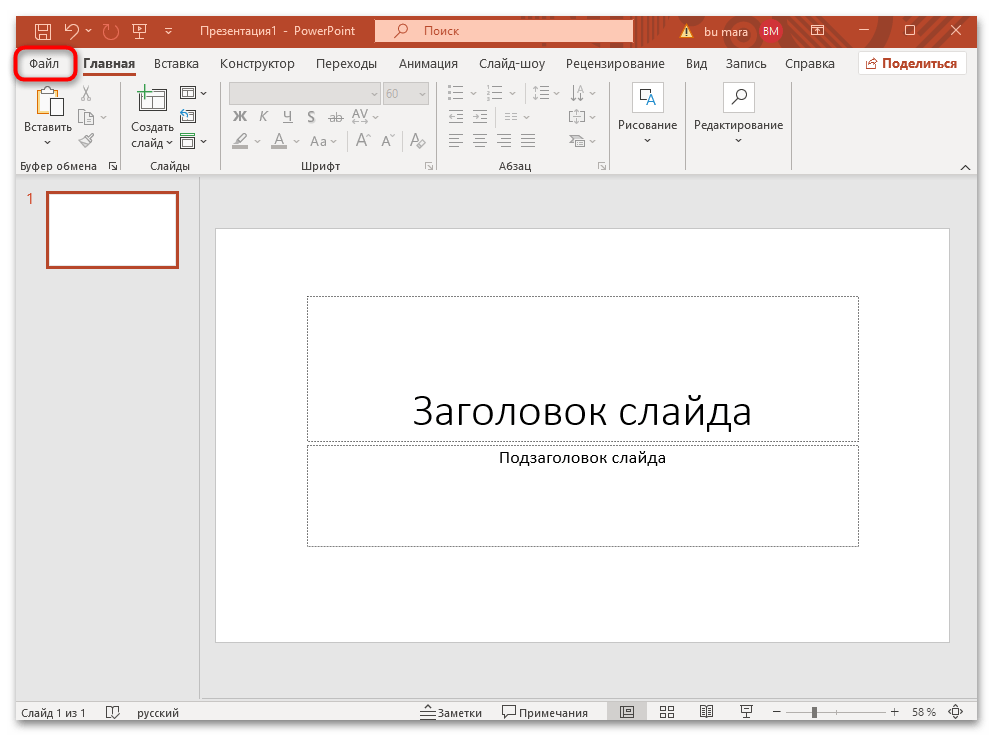
Prema zadanim postavkama, alati za crtanje u PowerPointu su skriveni, stoga ih je potrebno prethodno prikazati kako bi se mogli koristiti i u prezentaciji i tijekom prikazivanja:
- U otvorenom PowerPoint dokumentu kliknite na karticu "Datoteka".
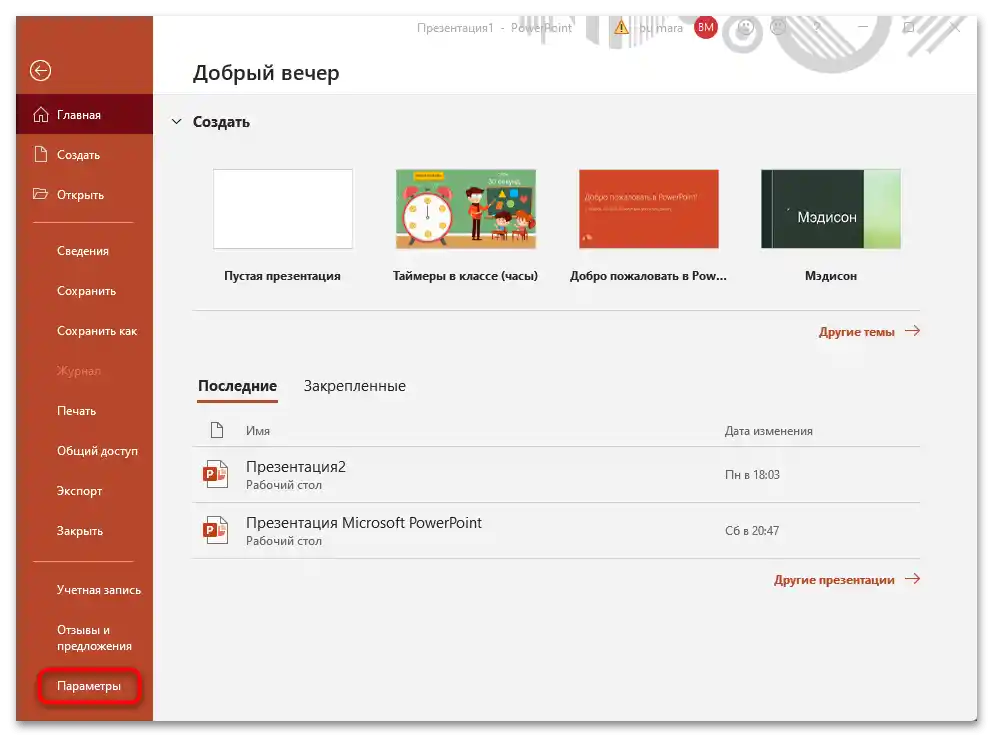
- Pojavit će se nova traka, gdje trebate kliknuti na vezu "Opcije", koja se nalazi pri dnu.
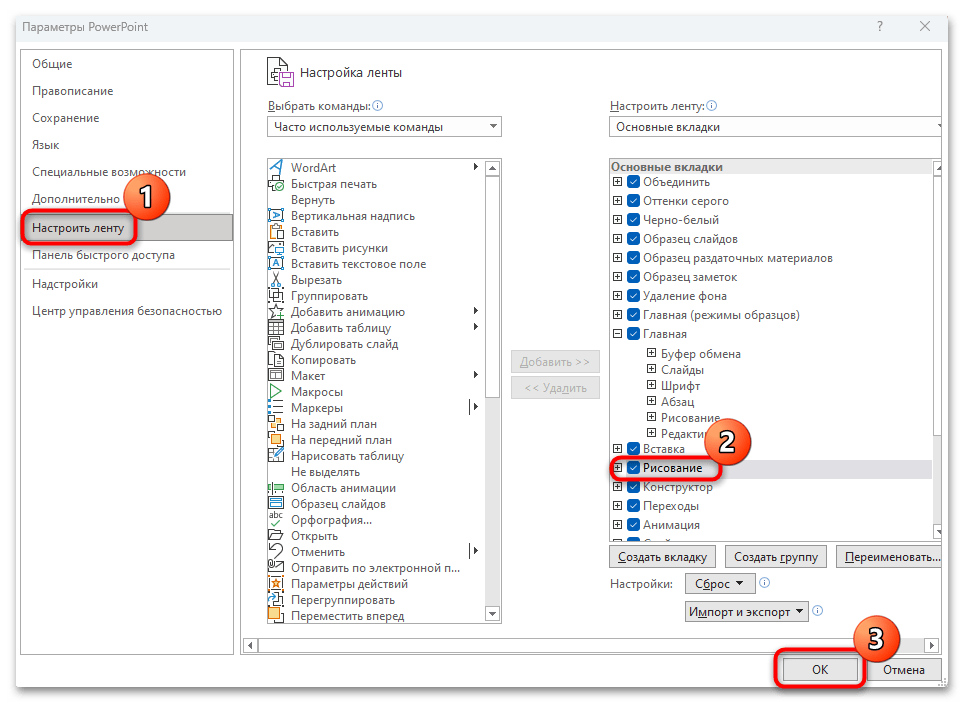
- Otvorit će se prozor "Opcije PowerPointa" — odaberite karticu "Prilagodi traku". Zatim lijevo u okviru "Prilagodi traku" među odjeljcima pronađite "Crtanje" (obično, ova stavka nije aktivirana), stavite kvačicu pored nje i kliknite na gumb "U redu".
Kao rezultat toga, u prezentaciji će se pojaviti nova kartica "Crtanje", nakon čega možete početi dodavati svoje elemente na slajdove.
Opcija 1: Crtanje na slajdovima
Crtanje na slajdovima može se obavljati ručno ili uz pomoć različitih geometrijskih elemenata koji su implementirani u PowerPointu.
Način 1: Korištenje alata za crtanje
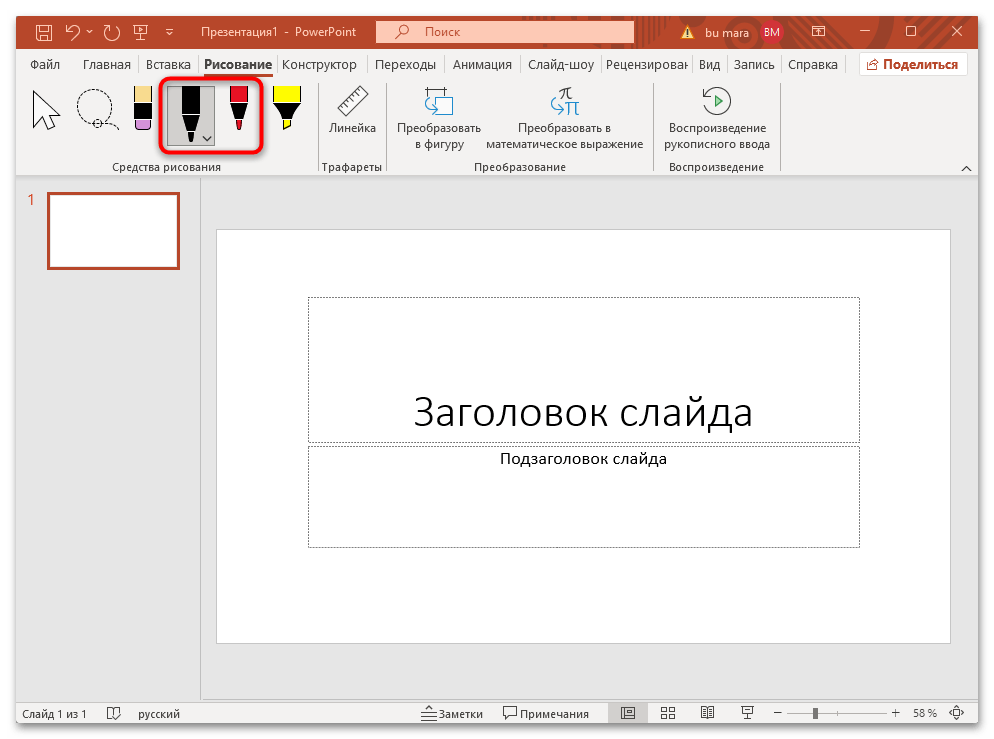
Budući da smo dodali karticu "Crtanje", vrijedi detaljnije razmotriti sve alate, uključujući i to kako ih pravilno koristiti.
- Pređite na "Crtanje", nakon čega ćete vidjeti nekoliko sredstava za crtanje, od kojih se svako može dodatno prilagoditi (boja i debljina). Olovka predstavlja sredstvo za crtanje tankih linija. Ima ih dva – možete postaviti boju za svaku od njih i brzo se prebacivati između njih bez potrebe da svaki put postavljate boju za jedan alat.
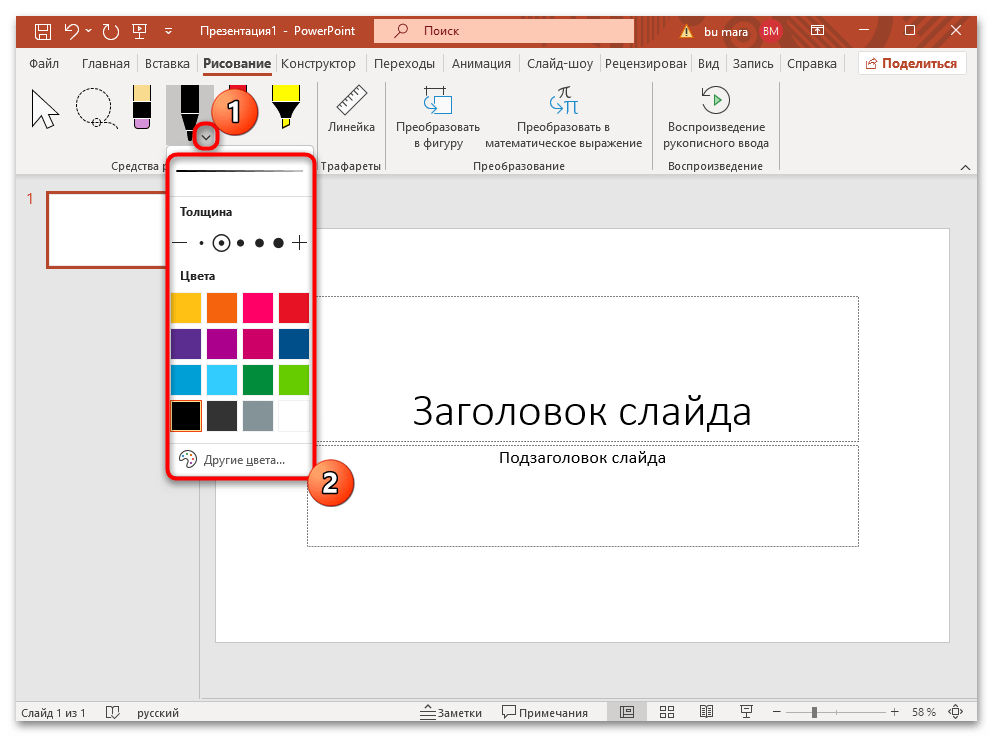
- Kliknite na strelicu smještenu u donjem desnom kutu gumba "Pero", i otvorit će se dodatni prozor s izborom boje i debljine.
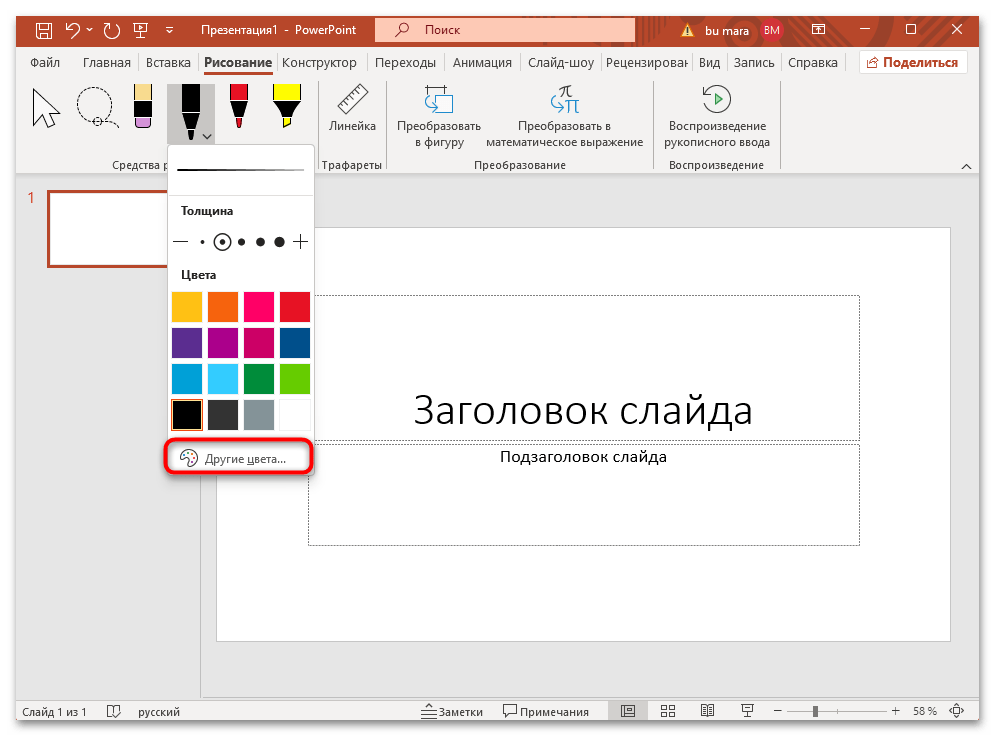
- Da biste koristili druge boje, kliknite na gumb "Druge boje".
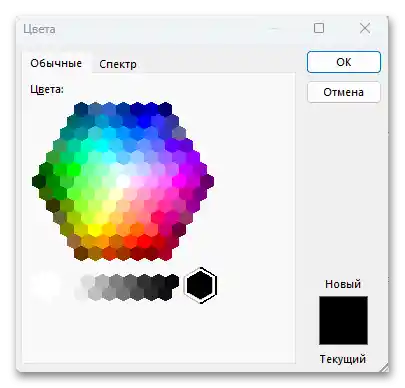
- Otvorit će se mogućnost odabira bilo koje opcije na karticama "Obične" i "Spektar", gdje ima prilično mnogo boja.
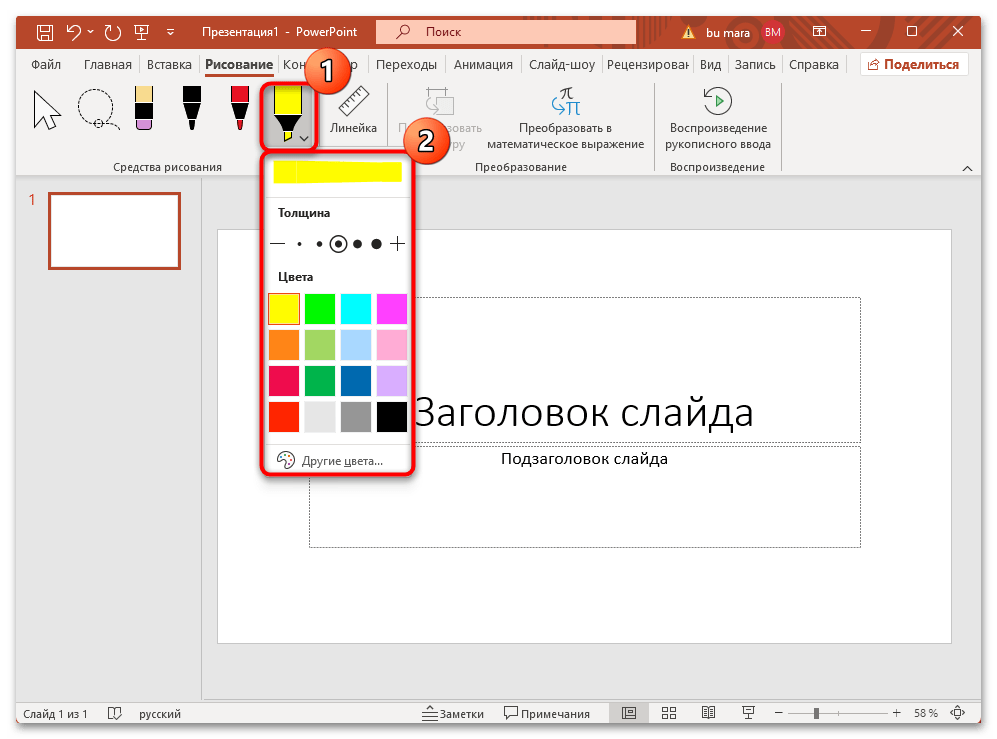
- Alat "Marker" koristi se za isticanje teksta i drugih važnih elemenata. Kao i u slučaju s "Perom", njegovu boju i debljinu možete prilagoditi na sličan način.
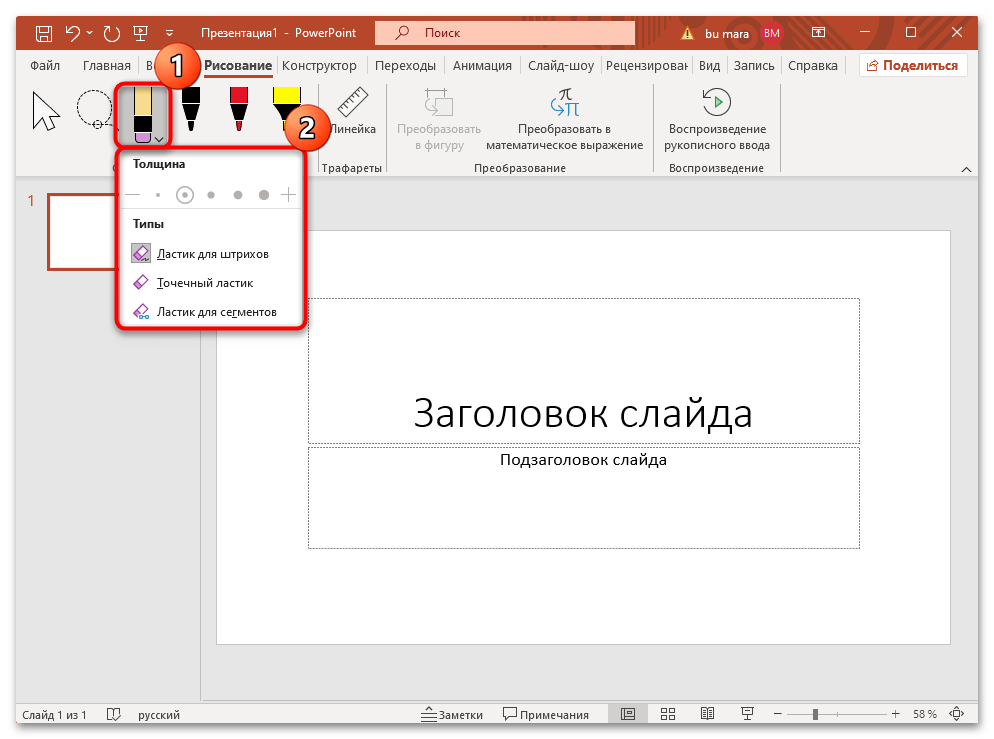
- "Guma" također se može prilagoditi. U padajućem izborniku dostupno je nekoliko opcija brisanja sadržaja: za crtice, točkasti (čija se širina mijenja) i guma za segmente.
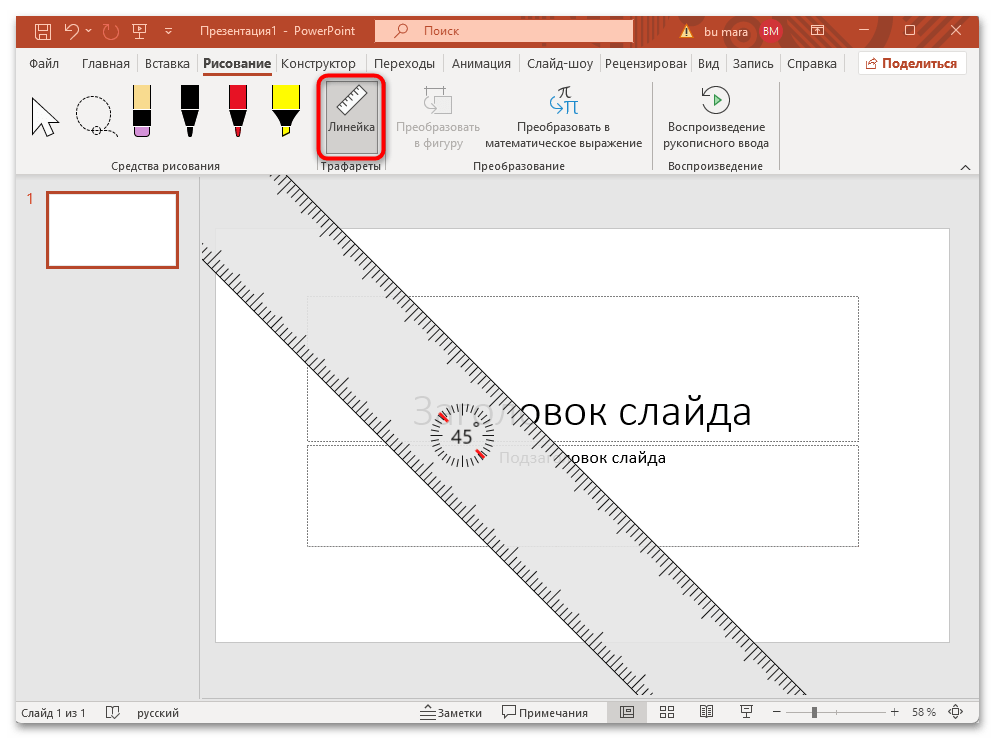
- Alat "Ravnalo" koristi se za poravnavanje crtica pod kutom, što se tiče različitih geometrijskih proporcija i crteža. Po defaultu je postavljeno na 45 stupnjeva, ali kut se može promijeniti. Da biste to učinili, odaberite ravnalo, istovremeno pritisnite tipke "Shift + F6", a zatim pritisnite kombinaciju "Alt + lijeva strelica/desna strelica", dok ne odaberete željeni kut.
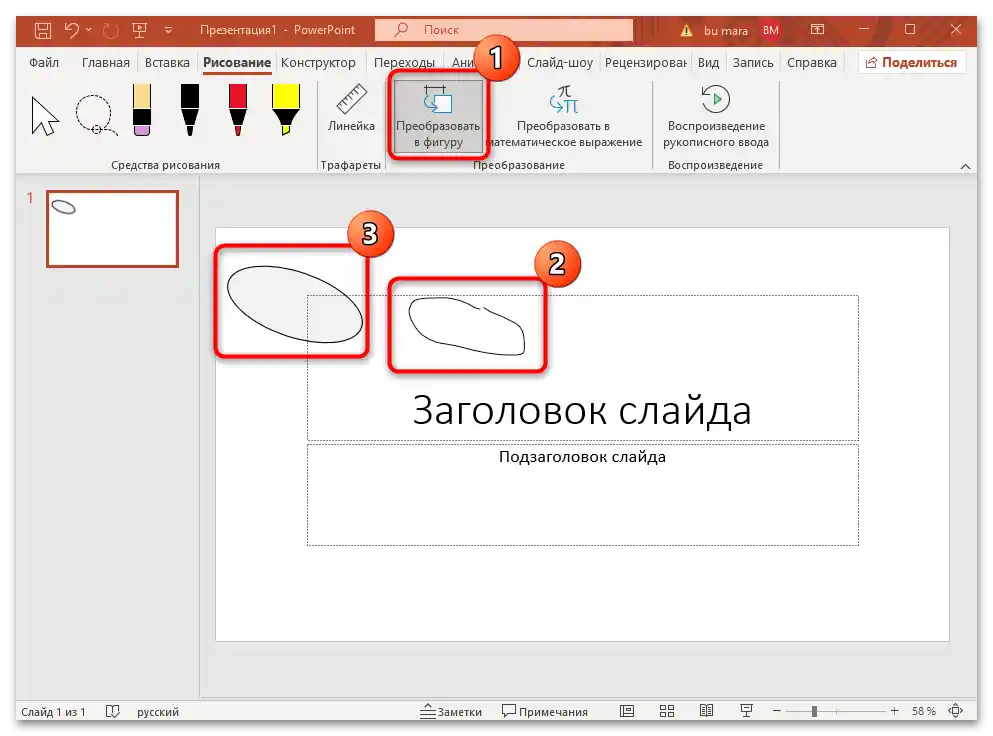
- Pomoću funkcije "Pretvori u oblik" možete nacrtati bilo koji geometrijski objekt, nakon čega će automatski poprimiti pravilni oblik. Prvo aktivirajte funkciju, a zatim možete nacrtati oblik.
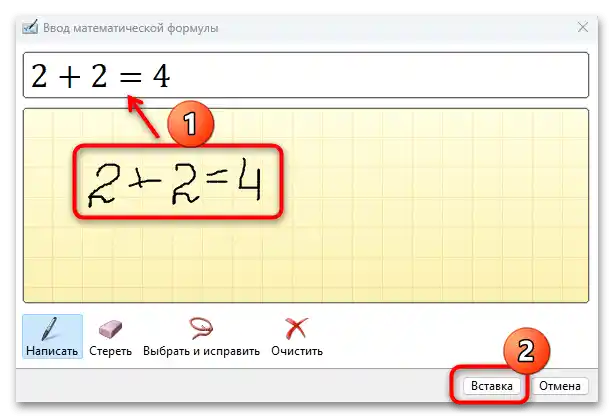
- Kada pritisnete gumb "Pretvori u matematički izraz", otvorit će se novi prozor, gdje možete ručno napisati bilo koji izraz, a iznad će poprimiti tiskani izgled. Ovdje su također dostupni alati za uređivanje, uključujući brisanje ili brisanje.A nakon unosa izraza pritisnite gumb "Umetni". Pojavit će se na odabranom mjestu na slajdu prezentacije.
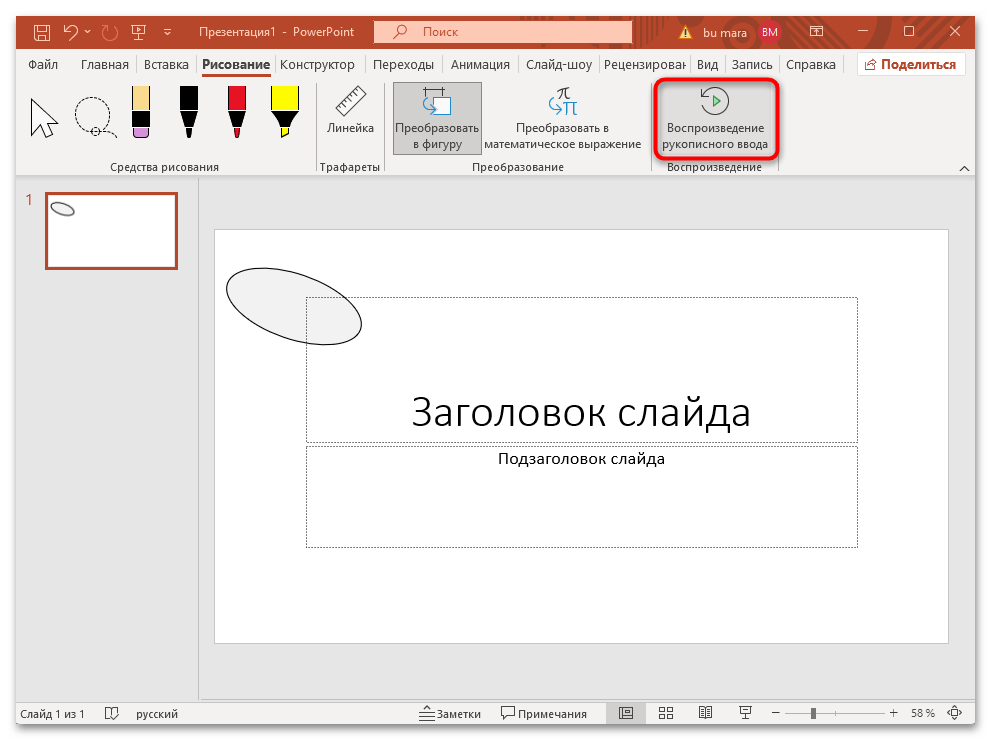
- Ono što ste unosili ili ručno crtali može se reproducirati pritiskom na odgovarajući gumb.
Pri odabiru nacrtane figure također će se pojaviti dodatna kartica – "Format figure". Ovdje je dostupna prilično velika količina alata za uređivanje sadržaja, poput pretvaranja odabranog objekta u drugu geometrijsku figuru, kao i promjene boje, odabira konture i ispune, rotacije, pozicioniranja i drugih parametara.
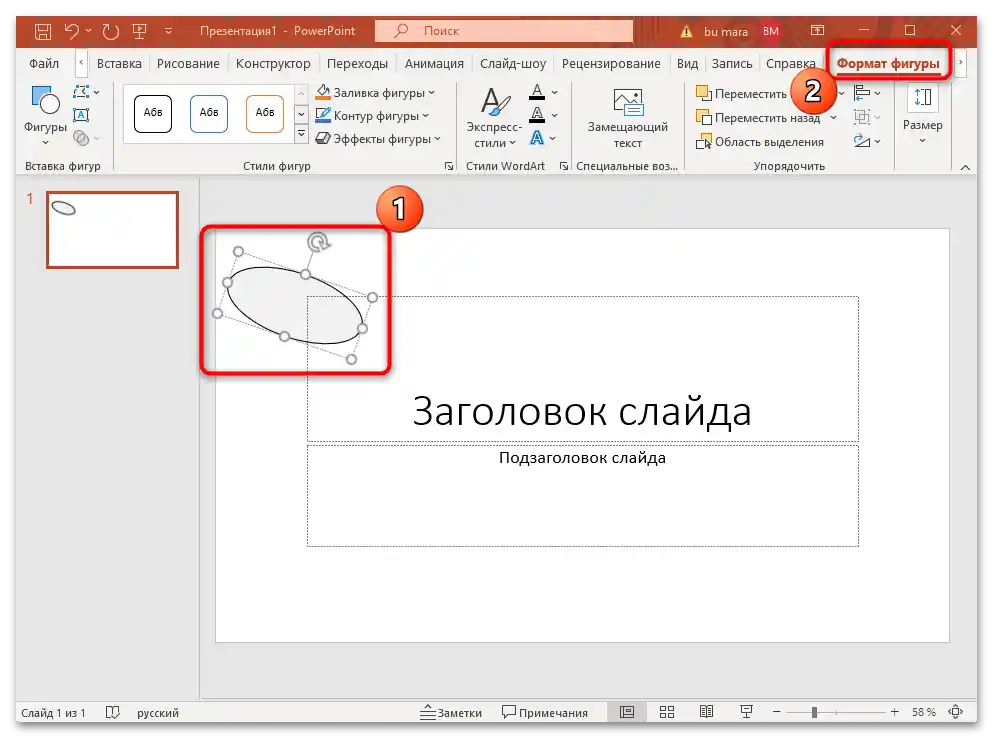
Ove postavke su relevantne ne samo za rukopisne elemente i nacrtani sadržaj, već i za sve druge umetnute elemente u prezentaciji.
Način 2: Geometrijske figure
Za ovaj način neće biti potrebna kartica "Crtanje", ali je također vrijedno spomenuti i detaljnije razraditi. Možete crtati ne samo "Olovkom" ili "Markerom", već i unaprijed postavljenim predlošcima figura i raznih elemenata, pogotovo, kao što je već spomenuto, mogu se promijeniti na kartici "Format figure".
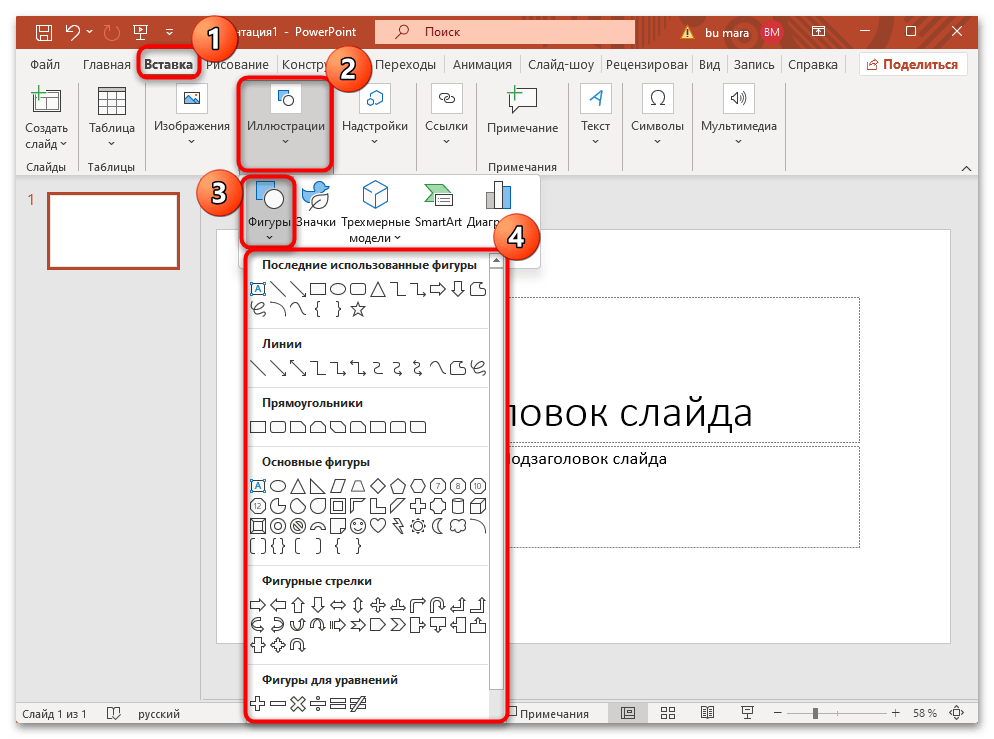
- Pređite na karticu "Umetanje", zatim odaberite "Figure". Prikazat će se prilično velik izbor različitih linija i elemenata. Odaberite odgovarajuću figuru klikom lijevom tipkom miša.
- Kliknite na područje na slajdu gdje treba smjestiti odabrani element – on će se pojaviti, a vi ćete automatski preći na karticu "Format figure", gdje su dostupni alati za formatiranje i postavke. Pomoću klizača oko figure mijenjajte njezinu veličinu i položaj, kao i rotirajte u željenom smjeru pomoću gumba sa strelicom.
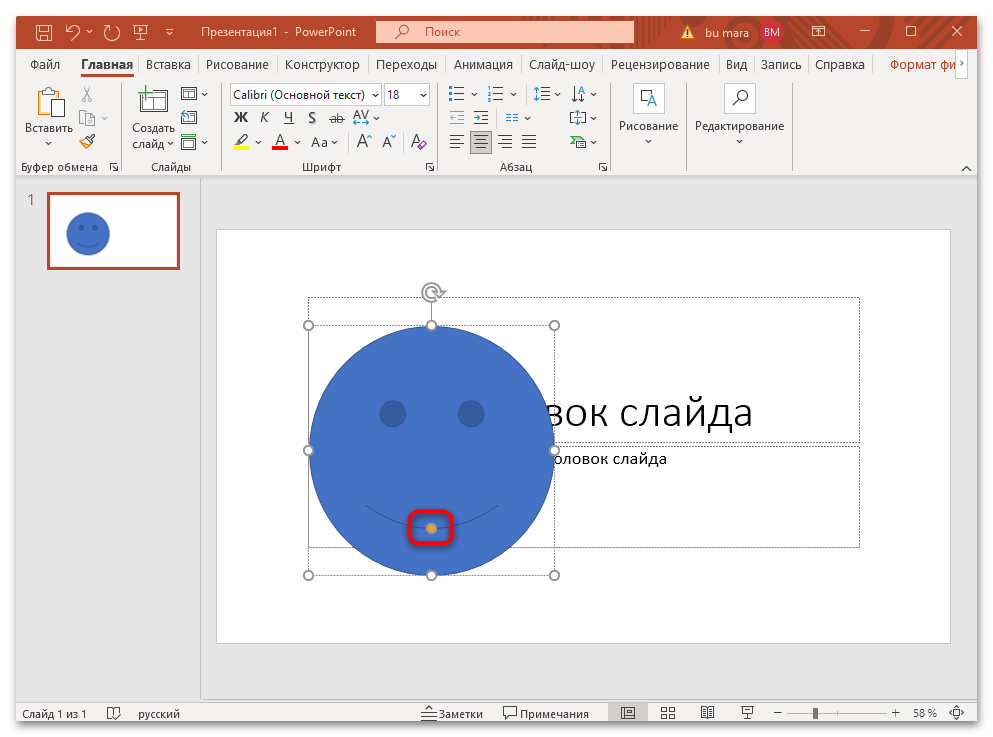
- U nekim figurama predviđene su dodatne postavke na slajdu, na primjer, u smajliću možete promijeniti usta – podići ili spustiti kutove.
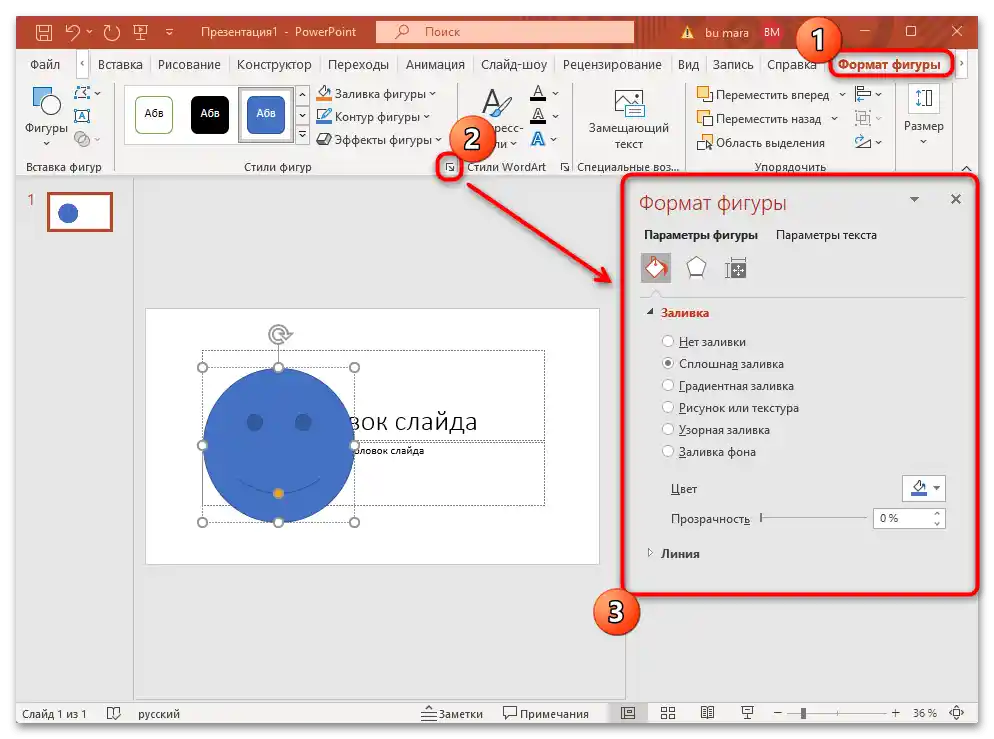
- U odjeljku "Stilovi figura" na gornjoj traci možete odabrati boju ispune i konture.Za prikaz dodatnih opcija kliknite na strelicu koja se nalazi u bloku s nazivom funkcije.
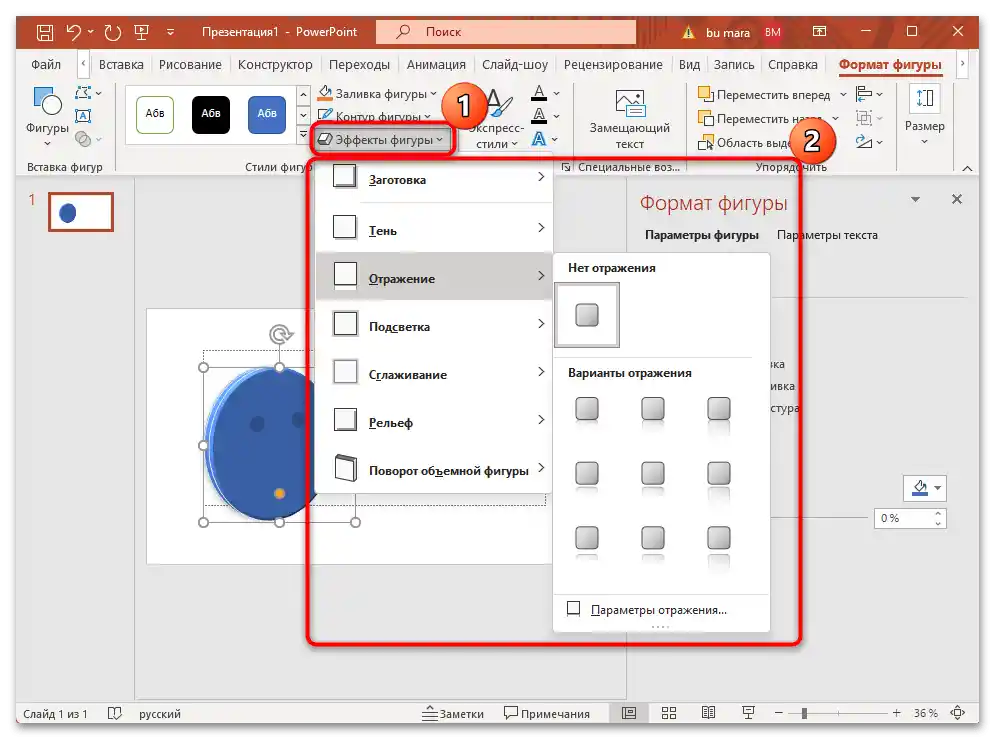
- Posebno treba istaknuti parametar "Efekti oblika", kojim se može dodati sjena, osvjetljenje, koristiti antialiasing ili reljef, kao i dati slici trodimenzionalni izgled.
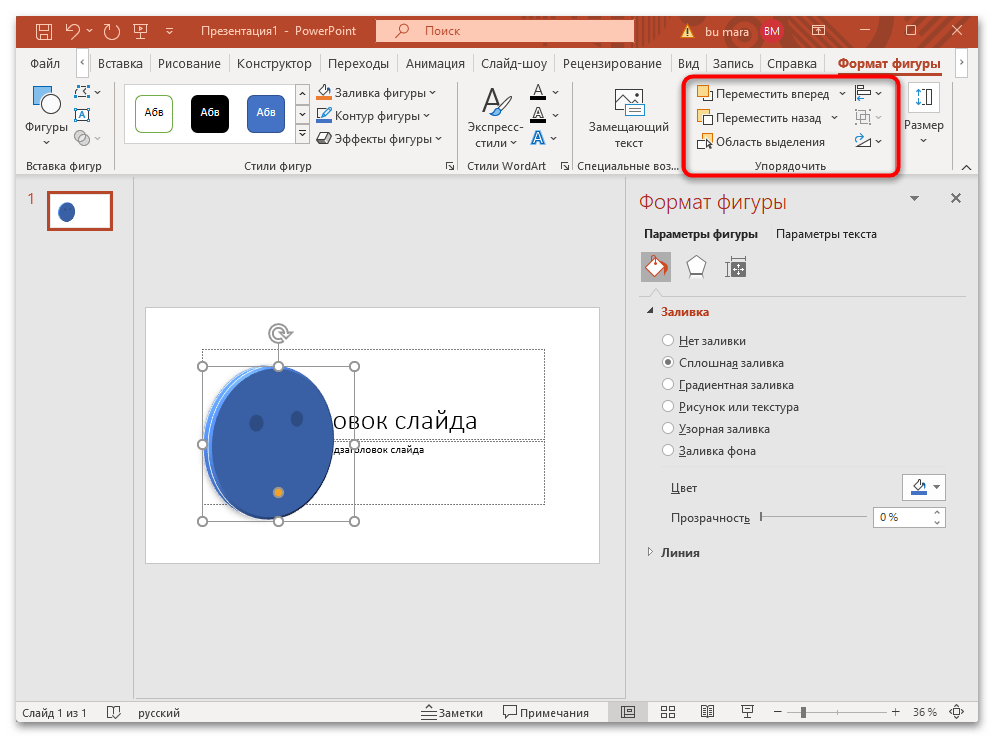
- U bloku "Poredaj" nalaze se alati koji omogućuju postavljanje oblika na željeno mjesto, na primjer, u pozadini ili u prvom planu. Također je predviđeno poravnavanje elementa u odnosu na stranicu slajda i rotacija. Ako je potrebno, moguće je ručno unijeti vrijednosti parametara visine i širine oblika.
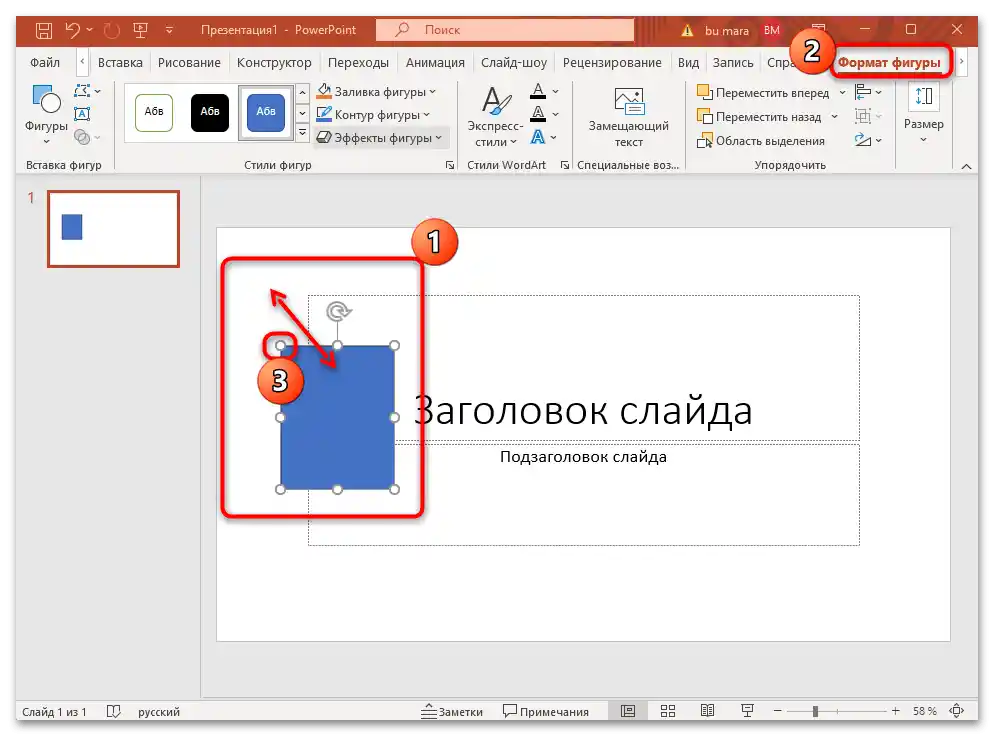
Usput, različite oblike možete umetnuti i putem kartice "Format oblika" — lijevo se prikazuje poseban blok, stoga nije potrebno prilikom rada s različitim elementima prelaziti na karticu "Umetanje" i tražiti objekte tamo.
Također, u PowerPointu su predviđeni i stilovi WordArt (formatiranje tekstualnog sadržaja), pomoću kojih možete odabrati predložak teksta ili koristiti različite efekte za isticanje glavne misli ili ukrašavanje prezentacije.
Opcija 2: Crtanje tijekom prikazivanja prezentacije
Alate za crtanje u PowerPointu možete koristiti izravno tijekom prikazivanja prezentacije. Ovdje je predstavljeno malo sredstava, ali ih je sasvim dovoljno da se prikaz projekta učini interaktivnim i raznolikim.
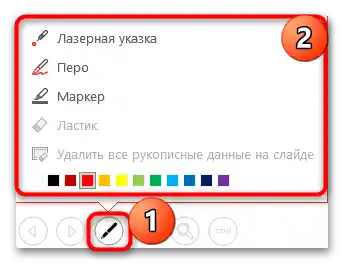
Tijekom pregleda slajdova u načinu "Slideshow", obično se na dnu prikazuje dodatna traka s alatima koji upravljaju prikazom (prijelaz s jednog slajda na drugi, zumiranje odabranog područja na stranici i druge mogućnosti). No pritiskom na gumb u obliku olovke postaje dostupno nekoliko alata za crtanje.
- "Laser pointer" — ugrađeni alat nije namijenjen za crtanje, ali zahvaljujući njemu možete ukazati na određeni objekt na stranici;
- "Pero" — alat kojim možete crtati tanke linije (izvoditi crteže, obrisati neki sadržaj ili crtati strelice, linije i druge oblike). Boju pera možete promijeniti odabirom željene opcije u donjoj traci;
- "Marker", kao što je već spomenuto u članku, namijenjen je za isticanje teksta. Njegova nijansa također se unaprijed odabire;
- "Gumica" briše nepotrebne elemente na slajdu, a pomoću funkcije "Ukloni sve ručno unesene podatke na slajdu" uklanja se sve što ste napisali/crtali/skicirali ručno tijekom prikazivanja demonstracije.
Nakon završetka prikazivanja bit će vam ponuđeno da sačuvate dodane elemente tijekom demonstracije.
Unatoč tome što alata za crtanje nema previše, obično ih je dovoljno za isticanje važnih misli i objekata prilikom prikazivanja svog projekta putem programa PowerPoint.