Sadržaj:
- Način 1: Prisilni prijelaz na stranicu
- Način 2: Korištenje HTTP verzije
- Način 3: Postavljanje ispravnog datuma i vremena
- Način 4: Čišćenje predmemorije
- Način 5: Način ignoriranja upozorenja (Google Chrome)
- Način 6: Isključivanje antivirusnog programa
- Način 7: Ponovna instalacija preglednika
- Pitanja i odgovori: 4
Način 1: Prisilni prijelaz na stranicu
Razmatrana problema nastaje zbog zastarjelih ili oštećenih sigurnosnih certifikata, o čemu vas obavještava web preglednik, no to ne znači da resurs nije potpuno nedostupan – dovoljno je pritisnuti gumb "Dodatno" u prozoru s greškom, a zatim kliknuti na poveznicu "Prijelaz na stranicu".

Međutim, treba imati na umu da ovo doista nije najsigurnije rješenje, stoga se ne preporučuje korištenje ove opcije za posjećivanje stranica s unosom osobnih podataka.
Način 2: Korištenje HTTP verzije
Većina modernih web stranica ili prelazi ili je već prešla na protokol HTTPS, koji se upravo razlikuje po povećanoj sigurnosti uz korištenje odgovarajućih certifikata. Ipak, neki web-mjesta radi kompatibilnosti sa zastarjelim softverom i dalje podržavaju HTTP verzije, a tu osobinu možemo iskoristiti za zaobilaženje razmatrane greške: kliknite na adresnu traku, idite na početak poveznice i obrišite kod https.
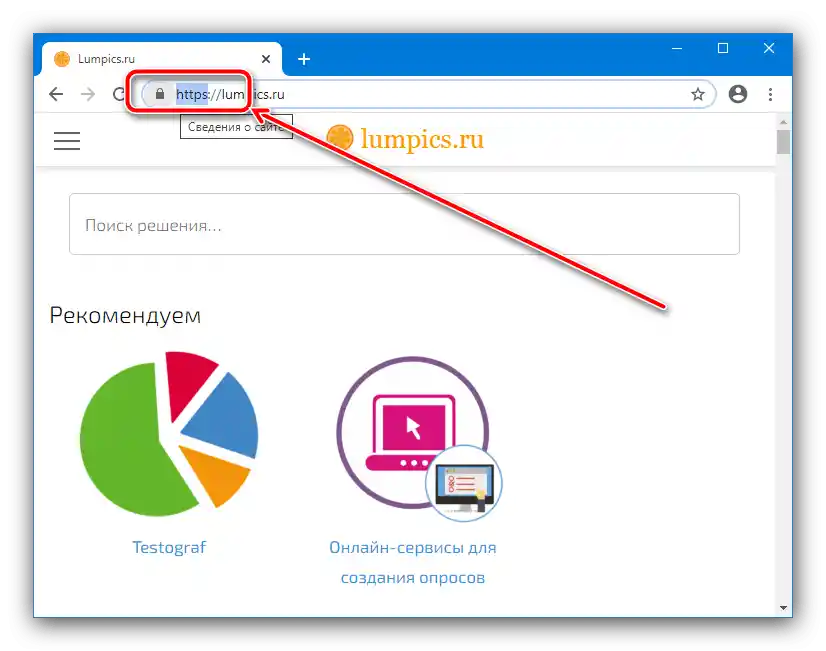
Zatim umjesto njega upišite http i pritisnite Enter.
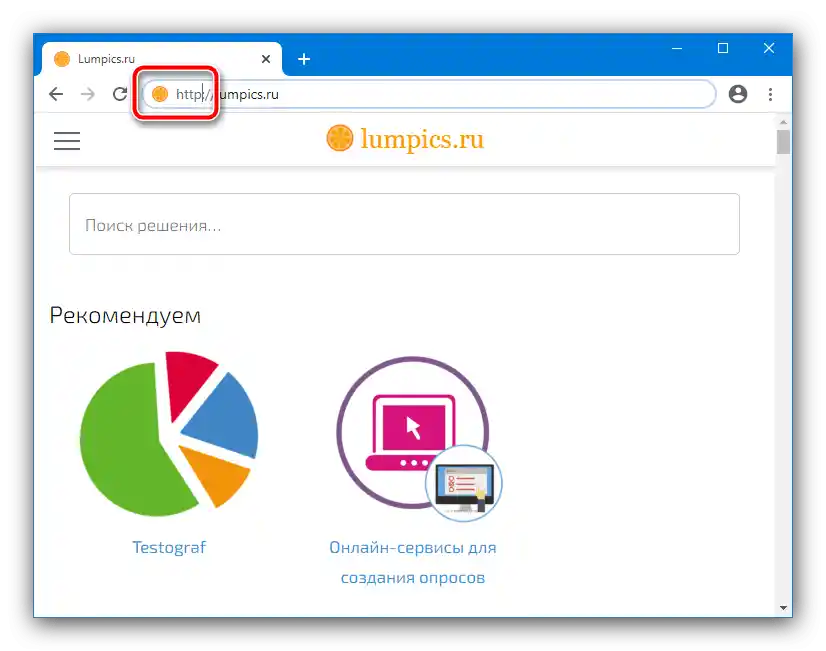
Ako je odgovarajuća verzija resursa dostupna, započet će učitavanje. U suprotnom, preglednik će prikazati grešku – to znači da treba koristiti neku drugu od ovdje spomenutih metoda.
Način 3: Postavljanje ispravnog datuma i vremena
Sigurnosni certifikati imaju ograničen rok trajanja – datumi njegovog početka i završetka provjeravaju se od strane preglednika. Naravno, ako na računalu budu postavljeni vrijeme i datum koji ne odgovaraju trenutnim, zaštitna sredstva ne prolaze provjeru, i umjesto prijelaza na stranicu dobit ćete razmatranu grešku.Rješenje problema je očito: potrebno je osigurati ispravnost unosa odgovarajućih vrijednosti i, ako je potrebno, izvršiti korekcije.
Detaljnije: Promjena vremena i datuma u Windowsu
Način 4: Čišćenje predmemorije
Često je uzrok problema s certifikatima informacija koja se nalazi u predmemoriji preglednika, stoga, ako nijedna od prethodnih opcija nije pomogla, vrijedi provesti čišćenje spremišta – obratite se poveznicama u nastavku.
Detaljnije: Kako očistiti predmemoriju Google Chrome, Mozilla Firefox, Yandex.Browser, Opera, Internet Explorer
Način 5: Način ignoriranja upozorenja (Google Chrome)
Korisnici Google Chrome za rješavanje razmatranog problema mogu uključiti poseban način rada u kojem će provjera biti potpuno isključena, a kao posljedica toga, greška NET::ERR_CERT_AUTHORITY_INVALID ne bi se trebala pojaviti.
Pažnja! Isključivanje upozorenja oslabljuje zaštitu računala, stoga koristite upute u nastavku na vlastitu odgovornost!
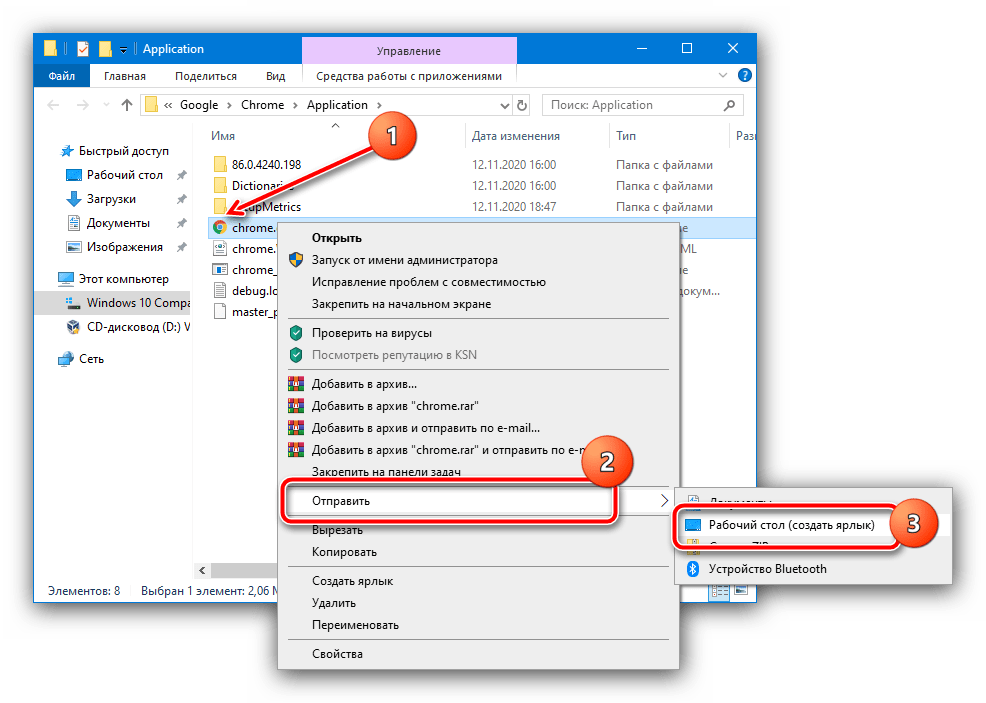
- Trebat će nam druga prečica Google Chrome na "Radnoj površini". Materijal u nastavku pomoći će vam da ispravno izvršite postupak.
Detaljnije: Kako stvoriti prečicu preglednika na radnoj površini
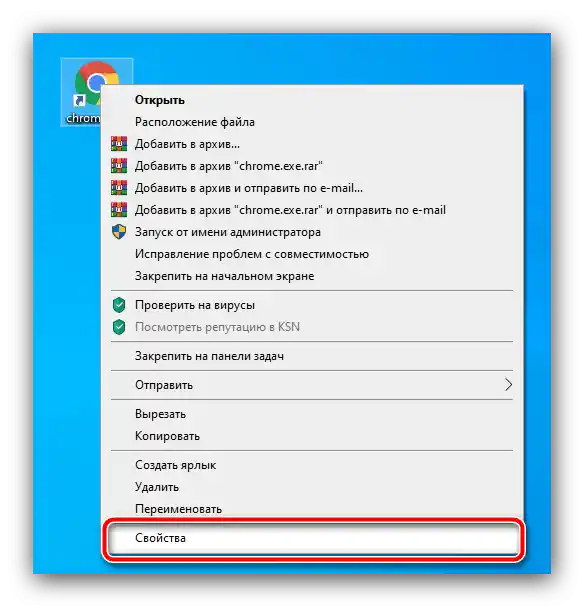
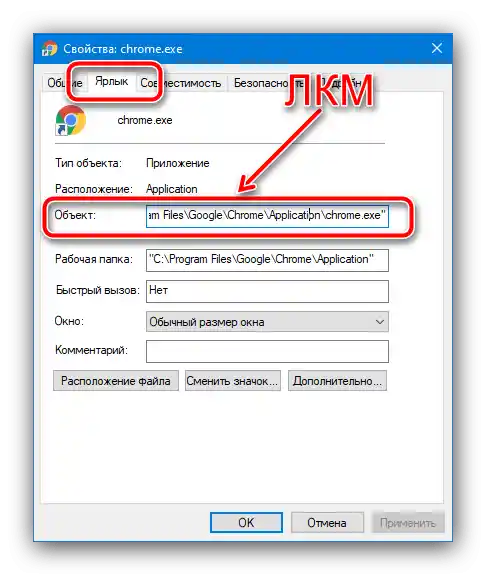
- Pronađite dodani element brzog pristupa s prethodnog koraka, kliknite desnom tipkom miša i odaberite stavku "Svojstva".
- Otvorite karticu "Prečica", pronađite redak "Objekt" i kliknite na njega lijevom tipkom miša.
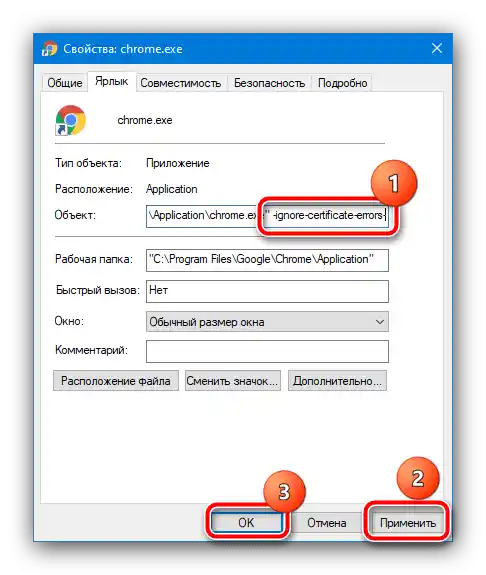
- Idite na kraj retka, stavite razmak, a zatim upišite sljedeću vrijednost:
-ignore-certificate-errors-Provjerite ispravnost unesenih informacija, zatim kliknite "Primijeni" i "U redu".
- Sada pokrenite Chrome s te prečice i idite na resurs koji je prikazivao razmatranu grešku.Sada je više nema.
Ova opcija za ispravljanje nezaštićene veze u pregledniku je vjerojatno jedna od najučinkovitijih, ali je također i najopasnija, stoga je treba primjenjivati s oprezom.
Metoda 6: Isključivanje antivirusnog programa
Ponekad se greška NET::ERR_CERT_AUTHORITY_INVALID pojavljuje zbog antivirusne zaštite, posebno ako sadrži ugrađeni vatrozid. Za provjeru možete privremeno isključiti zaštitni softver – ako je uzrok u njemu, jednostavno dodajte resurs u iznimke.
Više informacija:
Kako privremeno isključiti Kaspersky Anti-Virus, Avira, Dr.Web, Avast, McAfee
Kako dodati iznimke u antivirusu
Metoda 7: Ponovna instalacija preglednika
Također, problem ponekad leži i u samoj aplikaciji za pregledavanje internetskih stranica: njezini su datoteke oštećene ili je instalirana verzija ozbiljno zastarjela. Rješenje u ovom slučaju je jednostavno: napravite sigurnosnu kopiju oznaka i/ili drugih važnih informacija, deinstalirajte softver, a zatim preuzmite i instalirajte najnoviju verziju. Detalje postupka za popularne web preglednike možete pronaći u članku na sljedećem linku.
Više informacija: Ispravna ponovna instalacija preglednika