Sadržaj:
Način 1: Promjena formata ćelije na "Tekstualni"
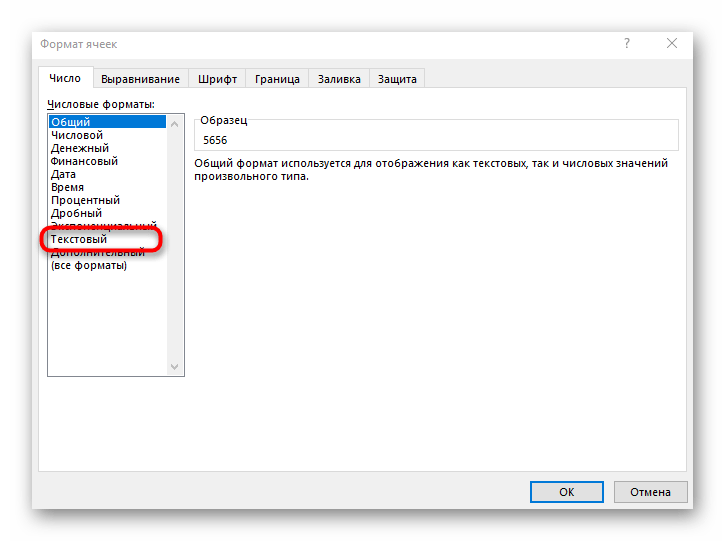
Najjednostavniji način rješavanja problema s umetanjem znaka "+" u ćeliji je promjena formata ćelije na "Tekstualni". Tako automatska sintaksa Excel neće smatrati potrebnim ukloniti znak plus, stoga će prilikom spremanja promjena u ćeliji ostati. Prva opcija uređivanja formata uključuje pozivanje kontekstnog izbornika.
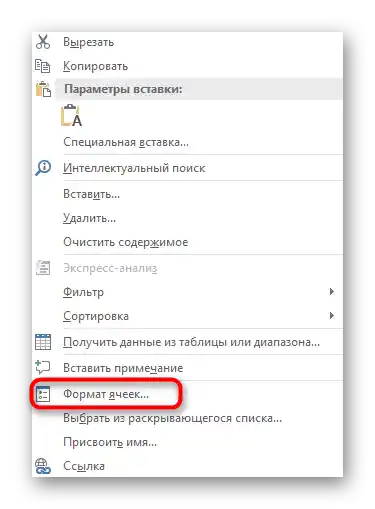
- Desnom tipkom miša kliknite na potrebnu ćeliju.
- U otvorenom kontekstnom izborniku odaberite stavku "Format ćelija".
- Kliknite na opciju "Tekstualni" i spremite promjene pritiskom na gumb "U redu".
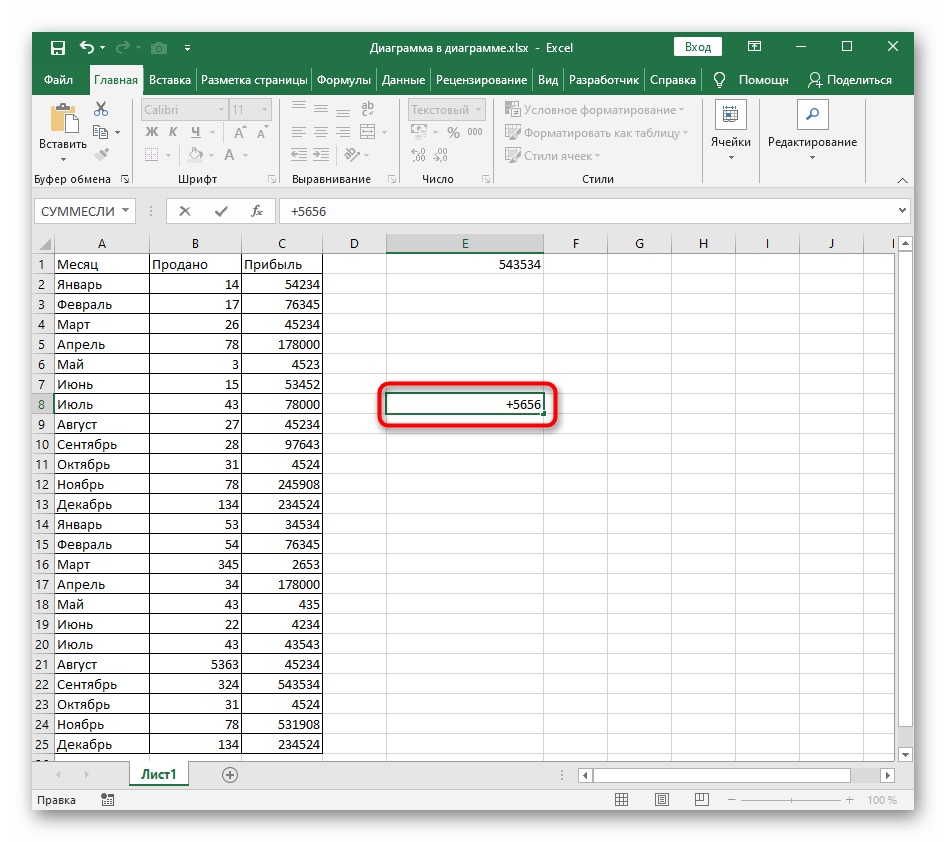
- Izađite iz ovog izbornika i dodajte razmatrani znak vrijednosti ćelije.
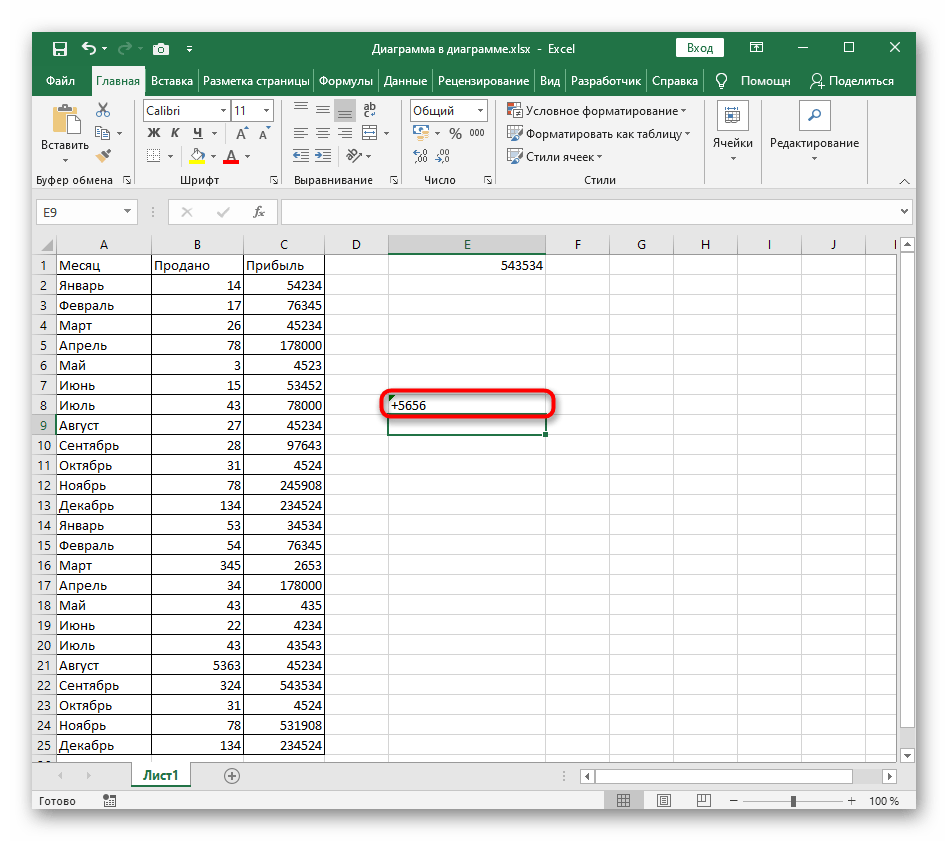
- Pritisnite Enter za primjenu promjene i uvjerite se da znak "+" nije nestao.
Postoji druga opcija za promjenu formata ćelije, koja također zaslužuje spomen, jer će u određenim situacijama biti praktičnija.
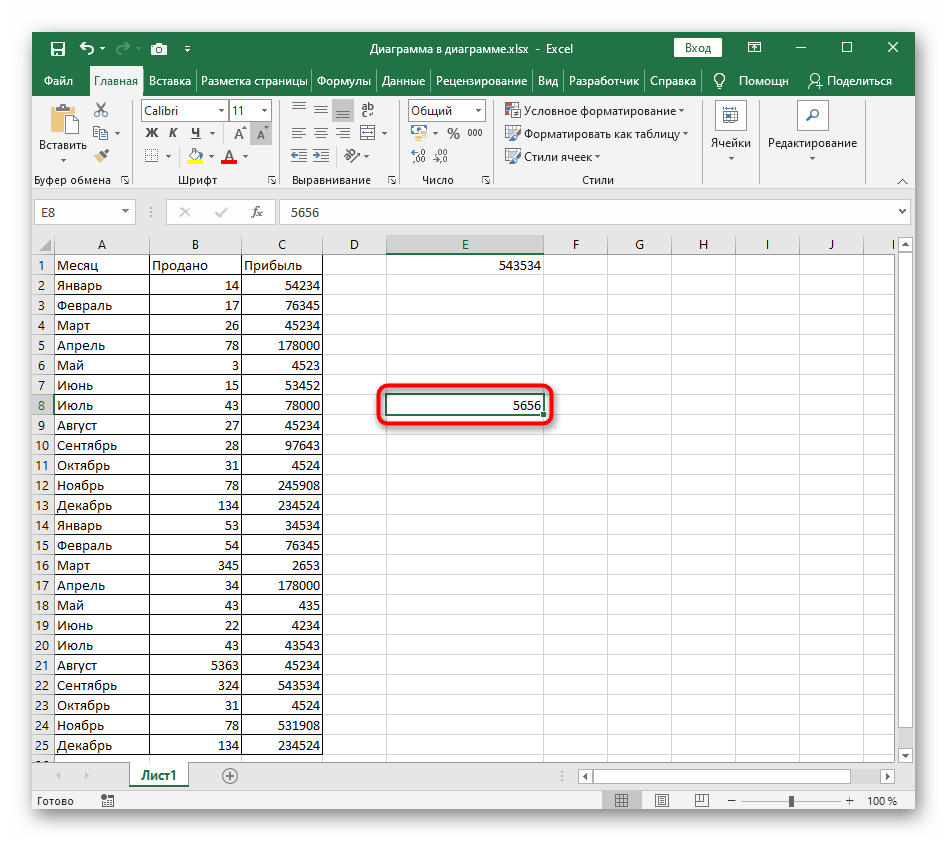
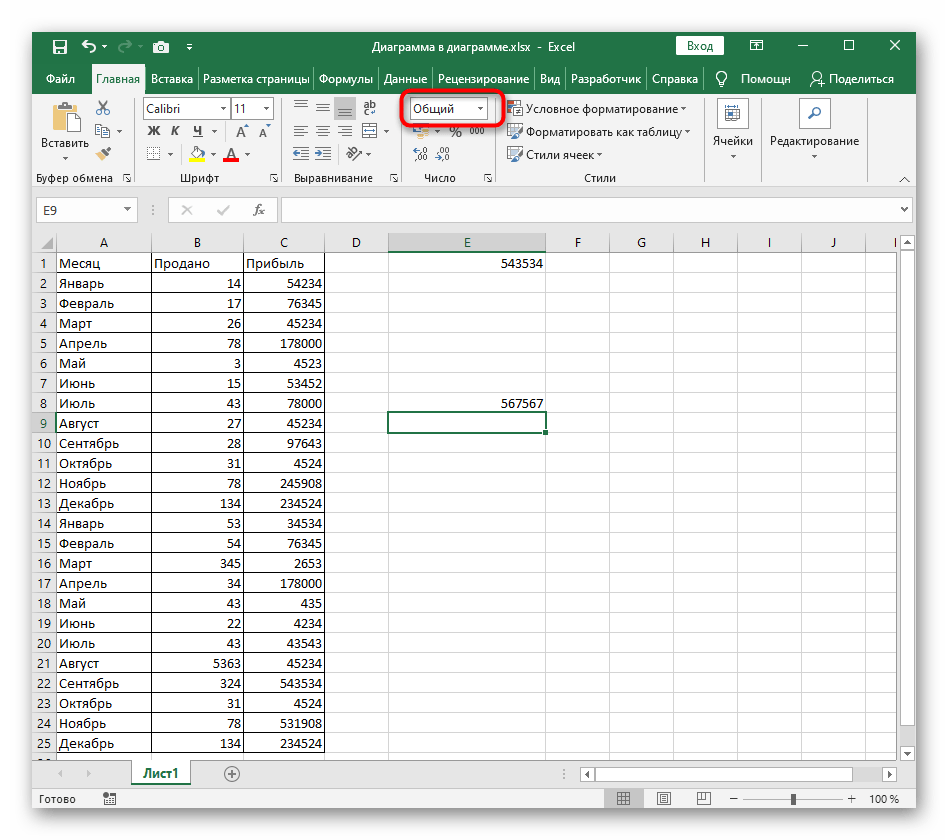
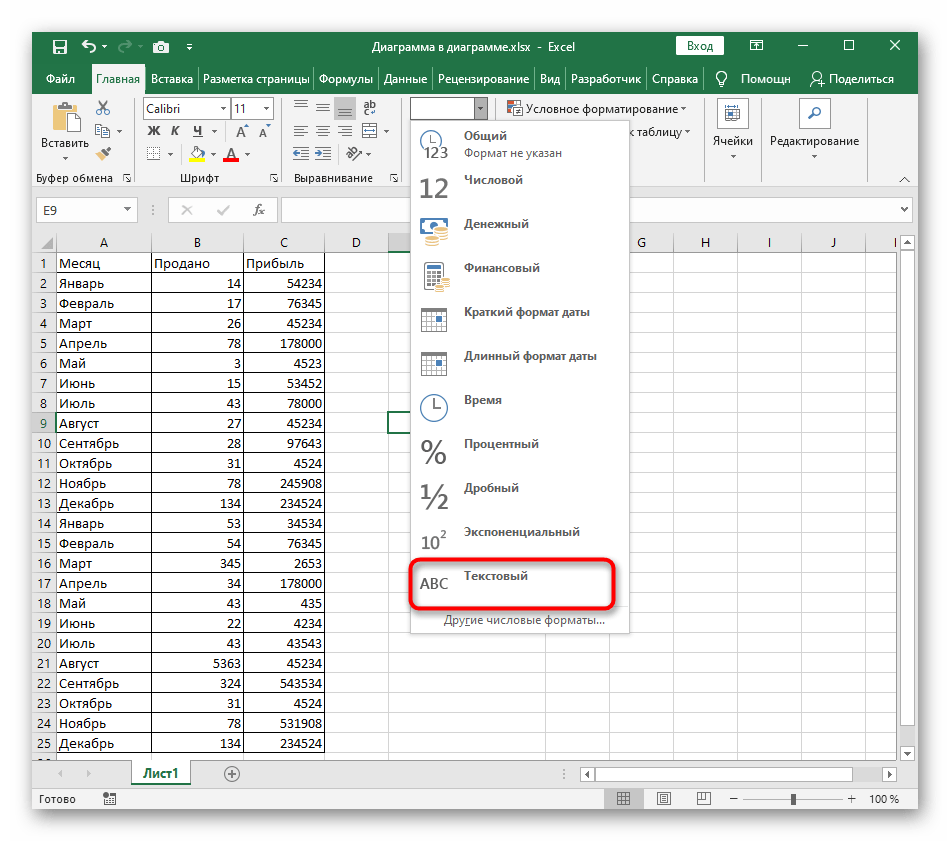
- Prvo označite blok za promjenu, kliknuvši na njega lijevom tipkom miša, a zatim na kartici "Početna" proširite padajući izbornik u odjeljku "Broj".
- U njemu odaberite opciju "Tekstualni".
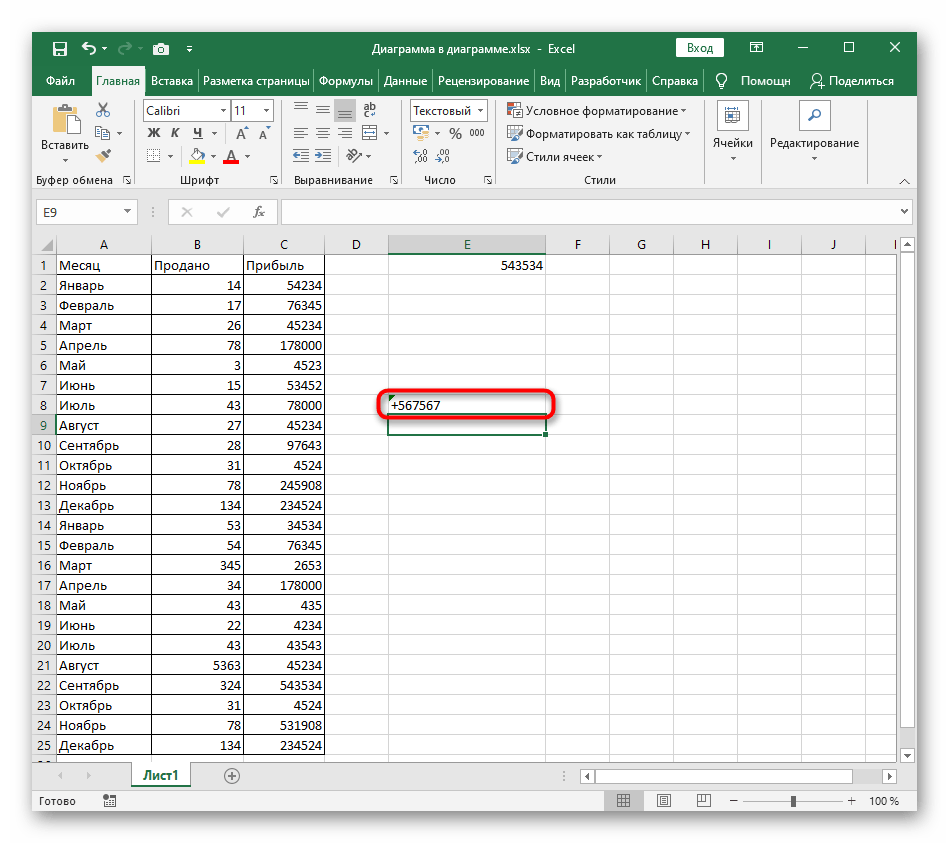
- Vratite se na ćeliju, dodajte plus i pritisnite Enter.
Način 2: Korištenje sintakse programa
Ugrađena sintaksa u Excelu prilikom uređivanja ćelija omogućava primjenu malih trikova, ako je potrebno označiti njihov format ili određene nijanse.U razmatranom slučaju bit će potrebno staviti samo jedan znak kako bi "+" nestao.
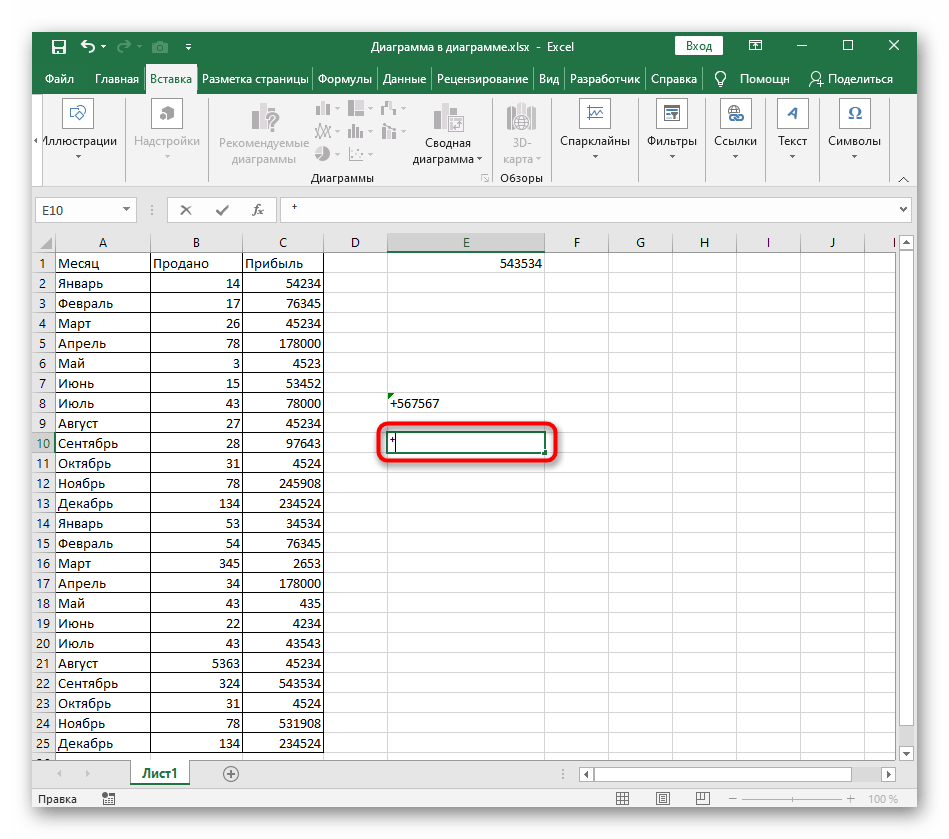
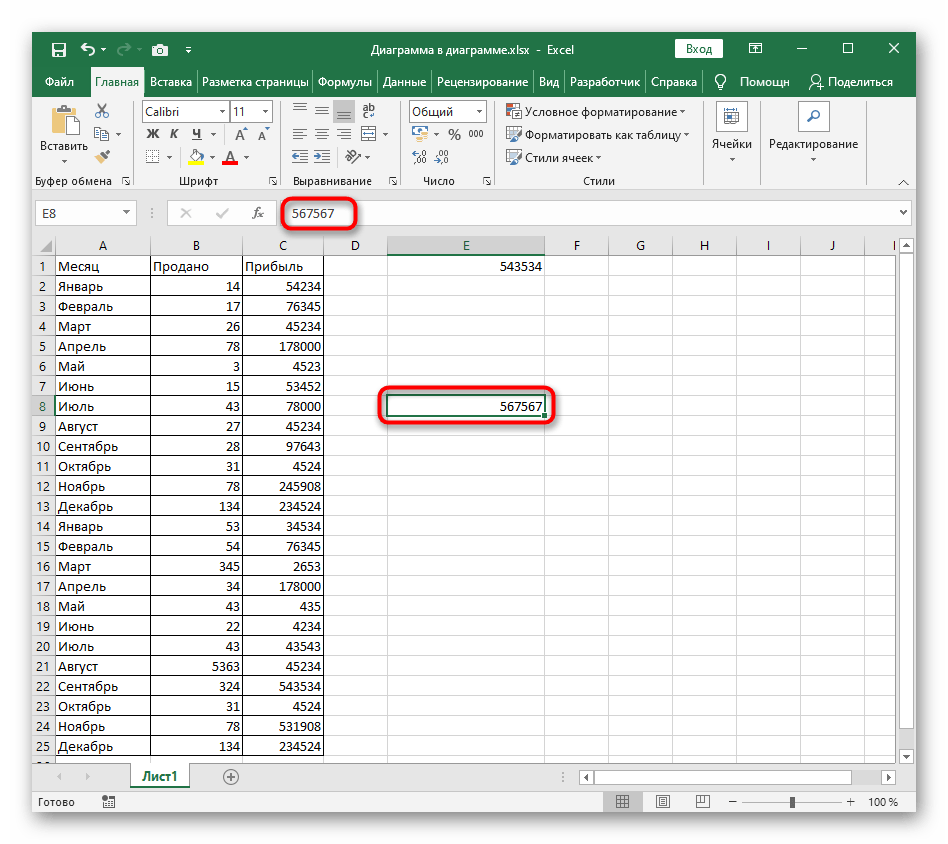
- Ponovno odaberite ćeliju i aktivirajte polje za unos formule.
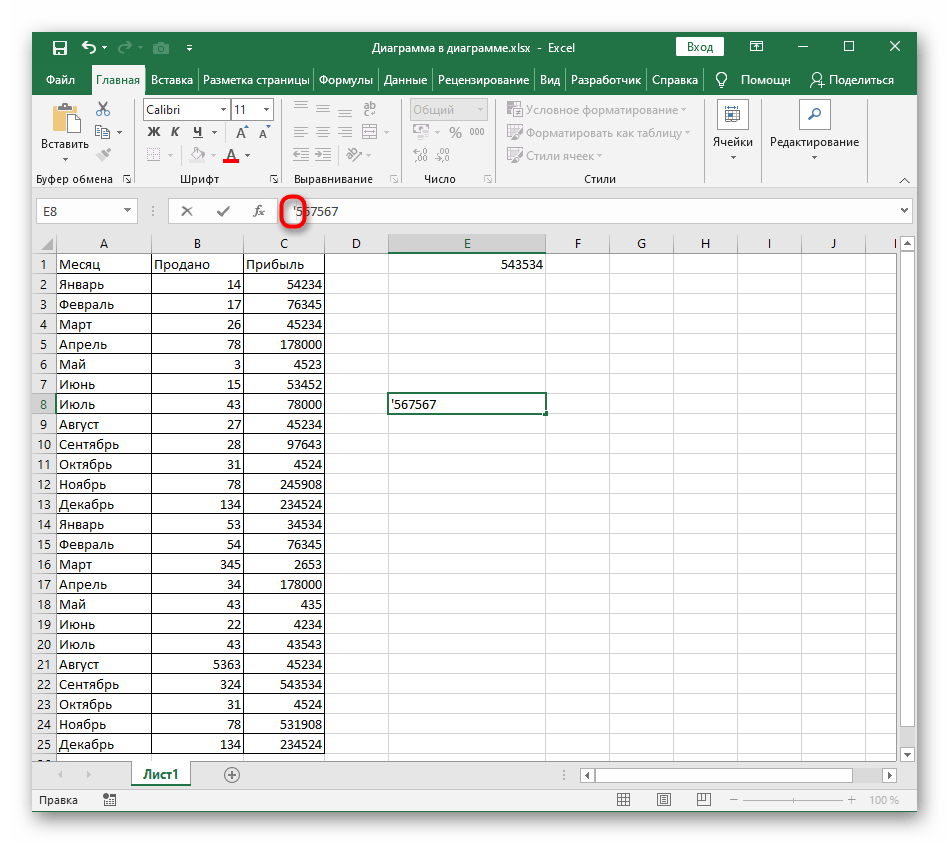
- Na početku stavite znak jednostruke navodnice — "‘" (slovo E na ruskoj tipkovnici).
- Sada, kada je kursor iza navodnice, upišite znak plus.
- Nakon pritiska na tipku Enter vidjet ćete da se format ćelije automatski promijenio u tekstualni i plus nije nestao.
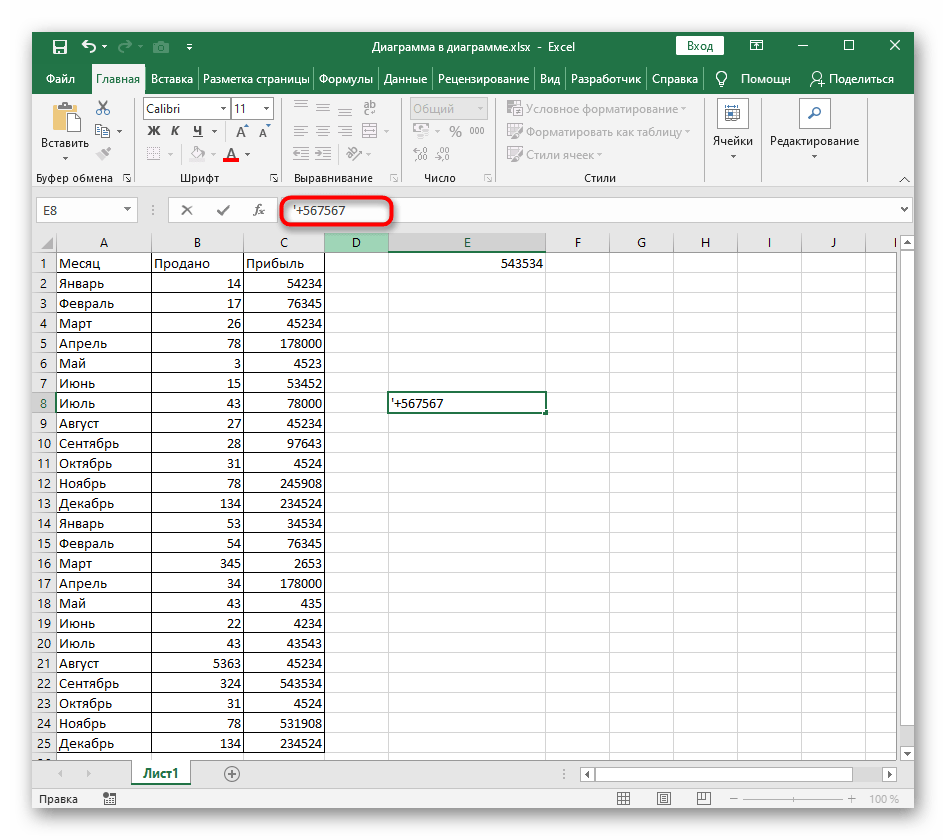
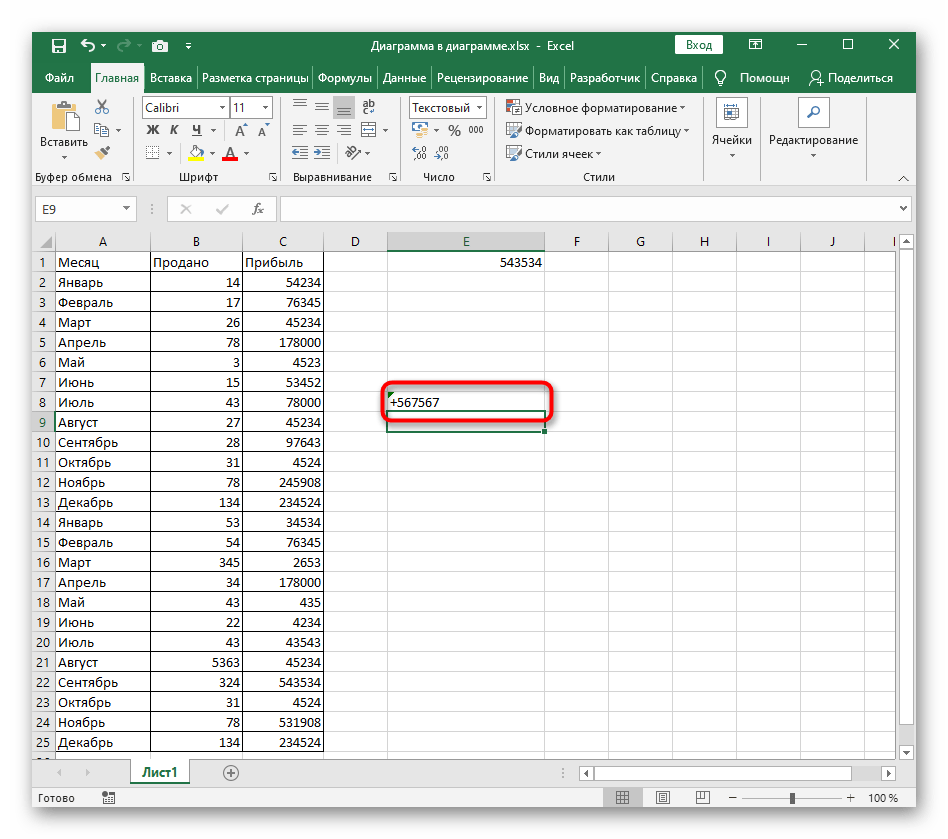
Imajte na umu da razmatrane radnje također mijenjaju format ćelije, stoga sada nećete moći dodati je u formulu ili brzo izračunati zbroj, što je i posebnost svih rješenja povezanih s umetanjem "+" bez formule.
Način 3: Umetanje posebnog simbola
Excel podržava umetanje posebnih simbola, a za njih je čak predviđeno i posebno izbornik. Tamo treba obratiti pažnju na dva znaka "+", koji mogu biti u gornjem ili donjem registru. Ako ste tražili upravo takvu opciju umetanja, slijedite sljedeće upute.
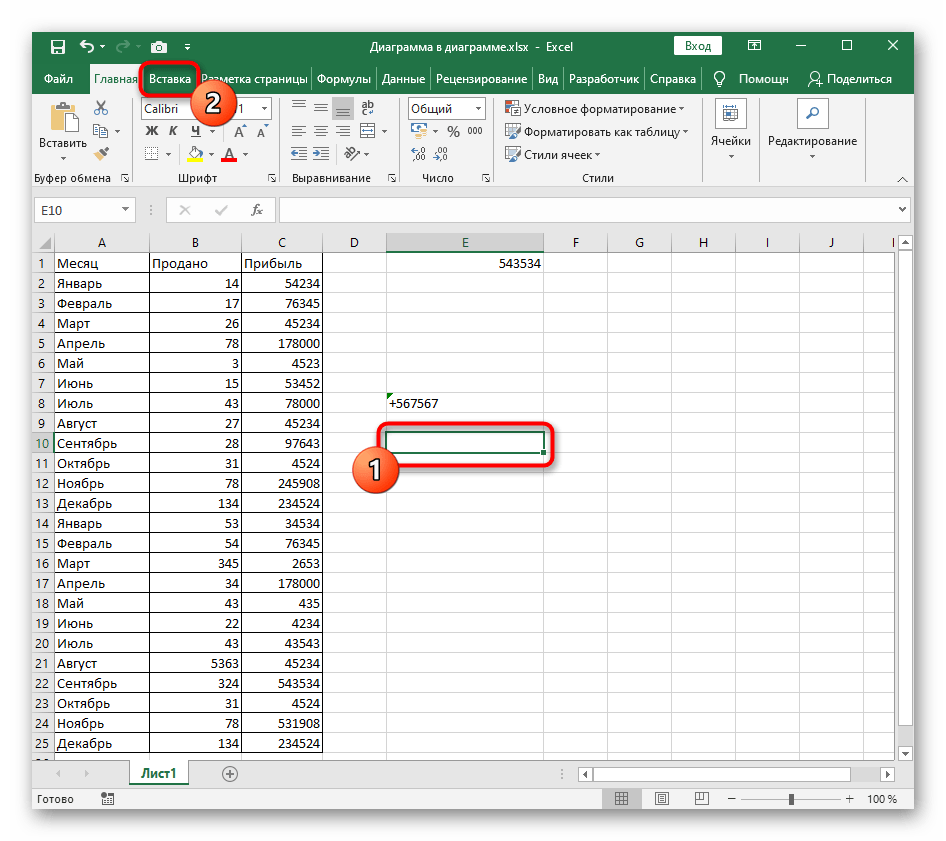
- Lijevim klikom miša označite ćeliju za umetanje simbola i pređite na karticu "Umetanje".
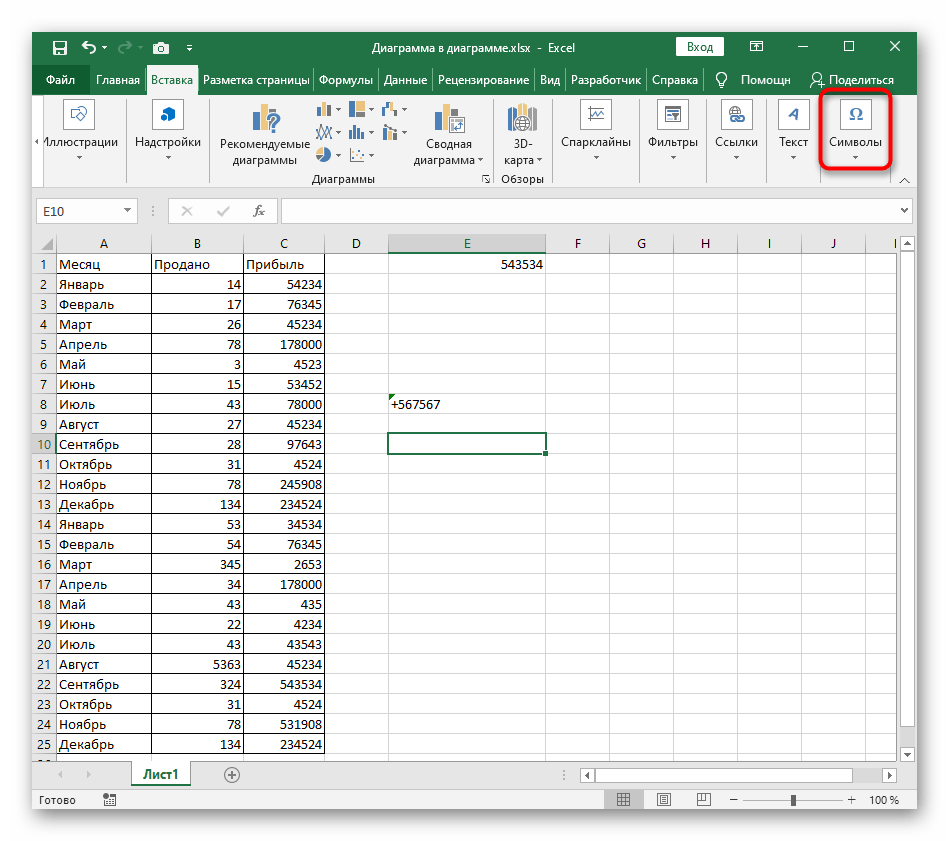
- Proširite blok "Simboli".
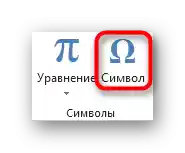
- U njemu odaberite drugu opciju "Simbol".
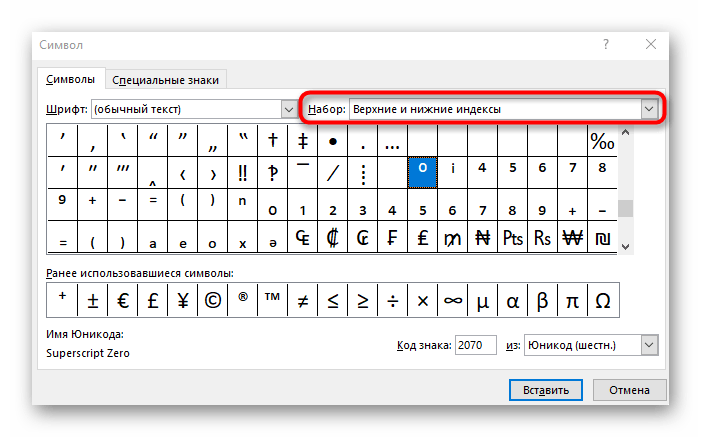
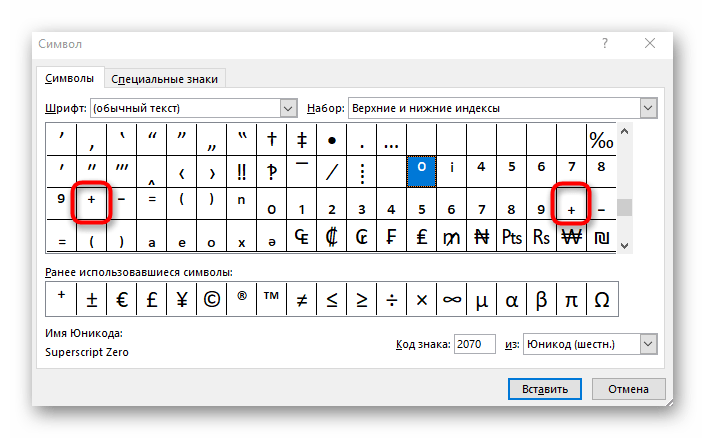
- U padajućem izborniku "Skup" promijenite parametar na "Gornji i donji indeksi".
- Pronađite znak plus, smješten na vrhu ili dnu, a zatim dvaput kliknite na njega za dodavanje.
- Vratite se u ćeliju i provjerite prisutnost umetnutog posebnog simbola, nakon čega nastavite s daljnjim uređivanjem sadržaja.