Sadržaj:
Što je Android System WebView
Razmatrani komponent predstavlja omotač za pregled poveznica i rad s web-aplikacijama, koji je obično aktivan prema zadanim postavkama. Sve značajke ovog softvera već je razmotrio jedan od naših autora, a mi ćemo se dalje usredotočiti na mogućnosti njegovog pokretanja, ako je iz nekog razloga isključen.
Pročitajte također: Što je Android WebView
Način 1: Uključivanje u postavkama (Android 5.0-7.0 i Android 10+)
U "zelenom robotu" verzija od pete do sedme, kao i u najnovijim izdanjima, koja odgovaraju brojevima 10+, razmatrani softver prisutan je kao izdvojena komponenta koju korisnici mogu uključiti ili isključiti sami.
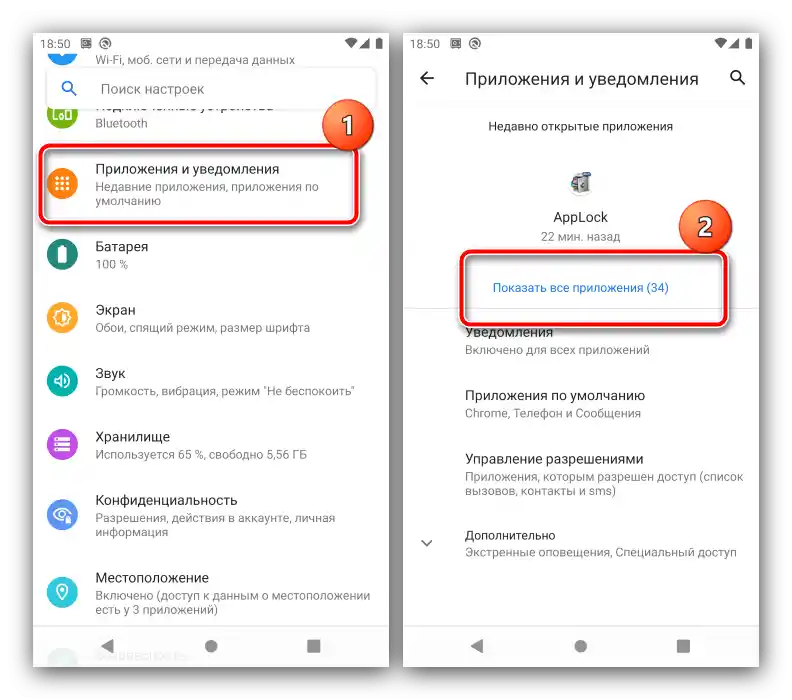
- Otvorite "Postavke" i iskoristite stavke "Aplikacije i obavijesti" – "Prikaži sve aplikacije".
- Zatim pritisnite na tri točke u gornjem desnom kutu i dodirnite "Prikaži sistemske procese".
- Pomaknite popis do pozicije "Android System WebView" i dodirnite je.
- Pritisnite gumb "Uključiti".
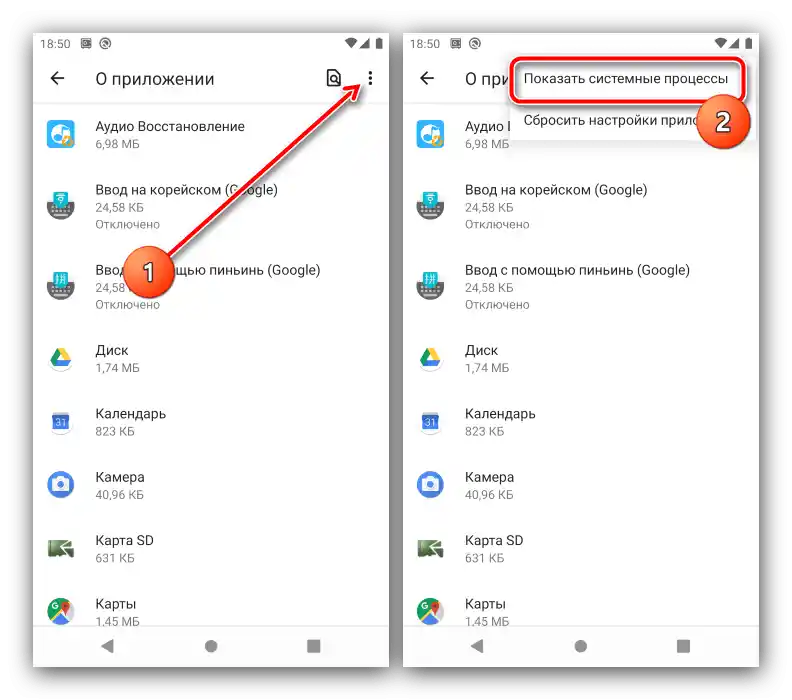
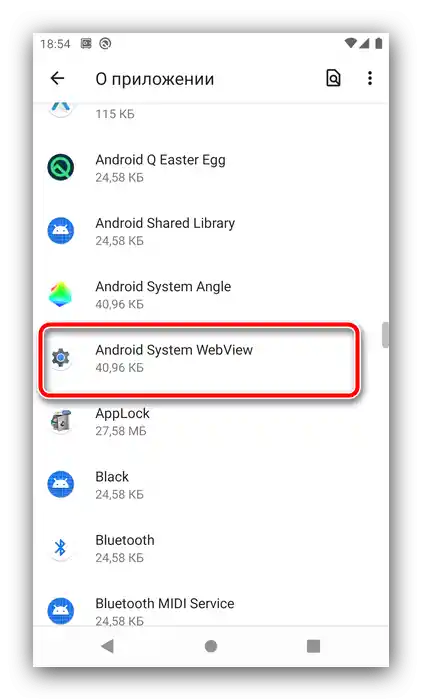
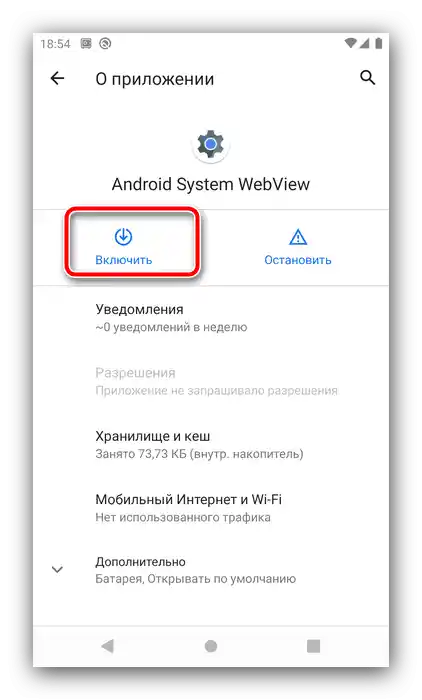
Gotovo – sada će komponenta biti aktivna.
Način 2: Isključivanje Chromea (Android 7.1-9.0)
U sedmoj, osmoj i devetoj verziji Androida funkcije WebView preuzeo je Google Chrome – web-aplikacije u tim verzijama OS-a prikazuju se pomoću njegovog motora.Aktivirati prvi može se isključivanjem posljednjeg, u 9.0 to se radi na sljedeći način:
- Otvorite "Postavke", gdje odaberite stavke "Aplikacije i obavijesti" – "Prikaži sve aplikacije".
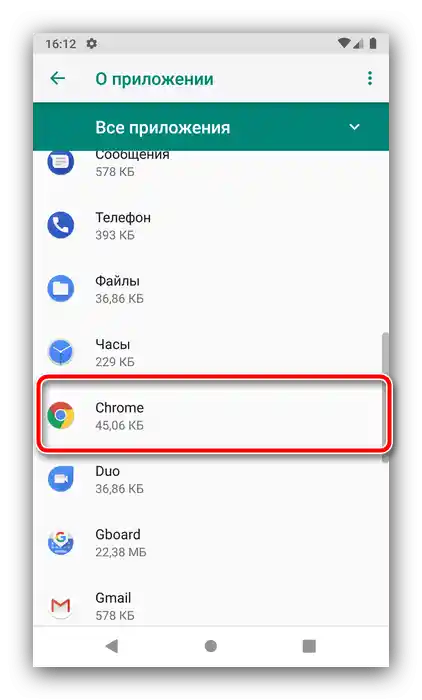
- U popisu instaliranog softvera pronađite poziciju "Google Chrome" i dodirnite je.
- Na stranici programa pritisnite "Isključiti" i potvrdite svoju odluku.
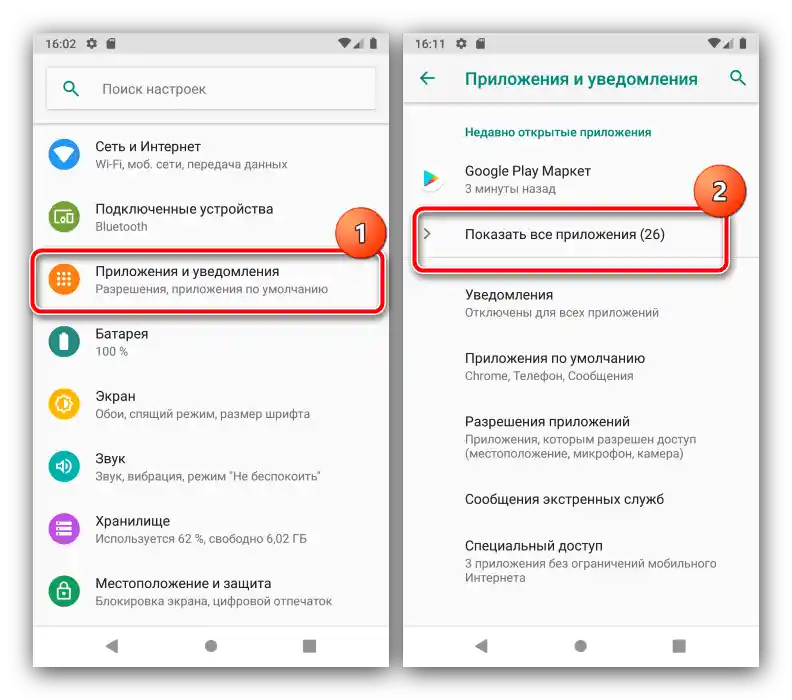
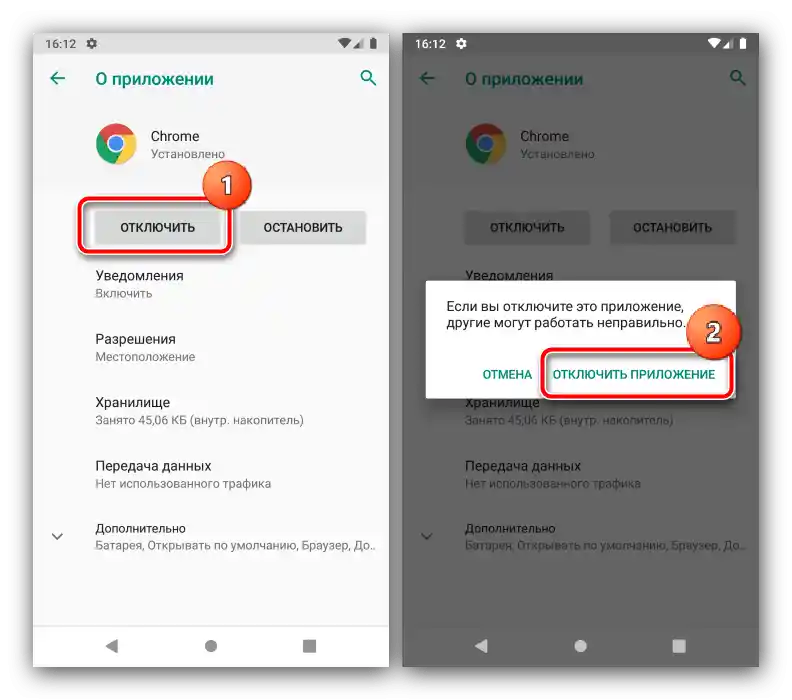
Sada će softver koji je ranije koristio Chromium motor automatski preći na aktivirani WebView.
Što učiniti ako se Android System WebView ne uključuje
Ponekad navedene upute ne rade, a dotična komponenta jednostavno odbija pokretanje. To se događa iz nekoliko razloga, koje možete utvrditi i riješiti slijedeći sljedeće korake:
- Prvo, ponovno pokrenite pametni telefon ili tablet – možda ste se susreli s običnom greškom.
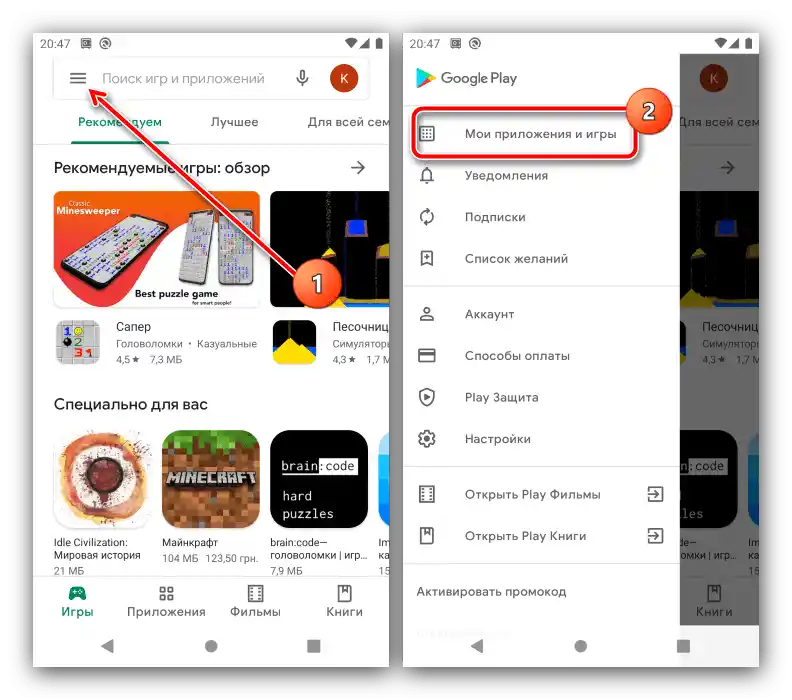
- Pokušajte ažurirati softver: za to otvorite Google Play Tržište, pritisnite tri crte u gornjem lijevom kutu i odaberite "Moje aplikacije i igre".
![Otvorite Play Market za rješavanje problema s pokretanjem Android System WebView]()
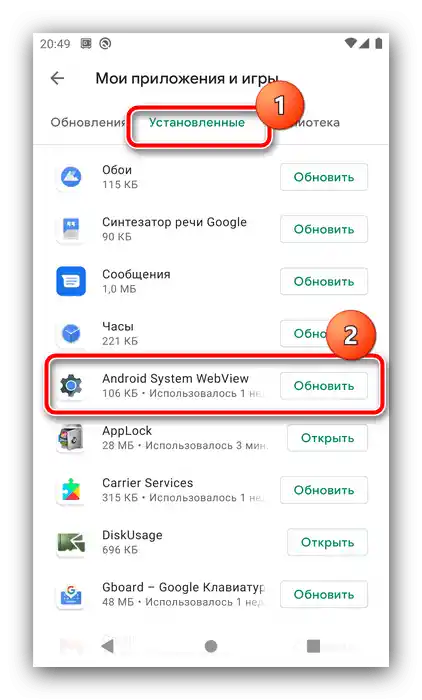
Provjerite ima li stavke WebView na kartici "Ažuriranja". Ako takva stavka ne postoji, pređite na odjeljak "Instalirane", pronađite odgovarajući unos i pritisnite "Ažurirati".
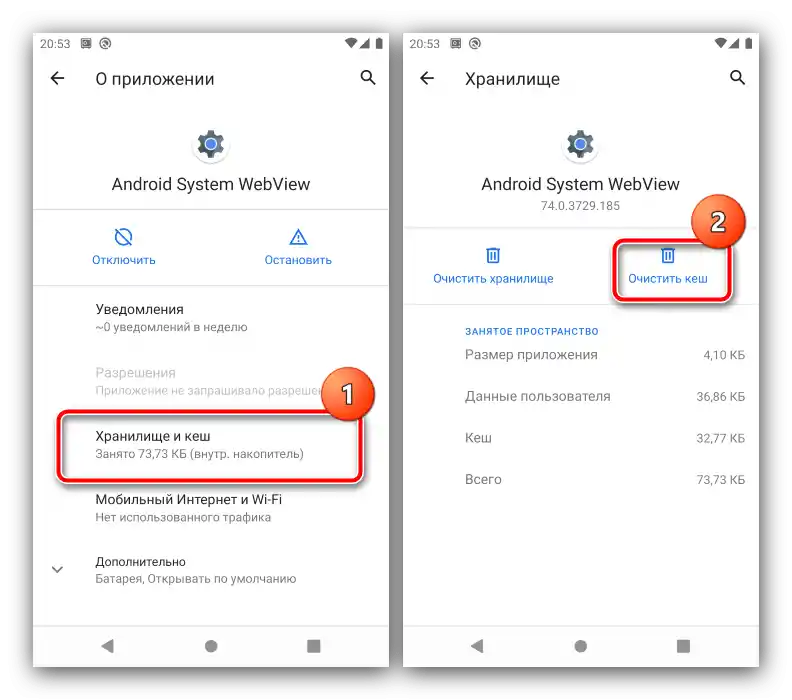
- Ako ažuriranje nije dostupno ili nije donijelo očekivani učinak, izvršite čišćenje predmemorije programa: slijedite korake 1-3 prvog načina, ali zatim dodirnite stavku "Pohrana i predmemorija", nakon čega upotrijebite gumb "Očistiti predmemoriju".
- Posljednja opcija za rješavanje problema bit će vraćanje uređaja na tvorničke postavke: možda su komponente WebView oštećene. Naravno, pritom će se izbrisati svi korisnički podaci, stoga se pobrinite za sigurnosno kopiranje najvažnijih datoteka.
Više informacija: Kako resetirati Android na tvorničke postavke