Sadržaj:
Način 1: Postavke ekrana
Kao pravilo, crna pozadina na Android uređaju je tamni način sučelja, koji je namijenjen uštedi energije. Isključuje se putem sistemskih "Postavke" u samo nekoliko dodira:
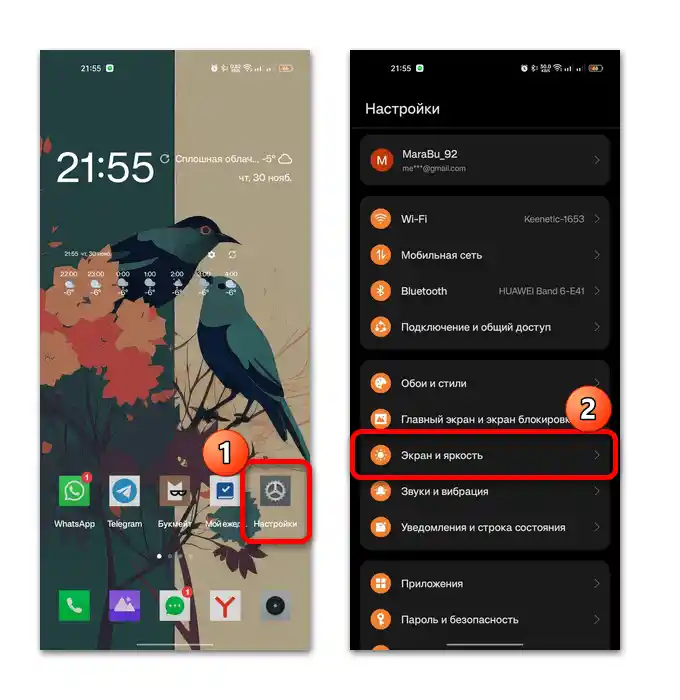
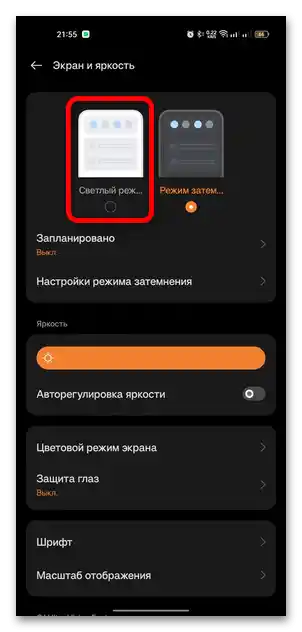
- Otvorite "Postavke", dodirivanjem ikone stilizirane kao slika zupčanika, zatim odaberite odjeljak "Ekran i svjetlina"/"Prikaz".
- Vjerojatno će se odmah prikazati izbor teme za ekran. Ako je označena opcija "Način zamračenja" / "Tamna tema", prebacite se na drugu opciju, nakon čega će ekran postati svijetli.
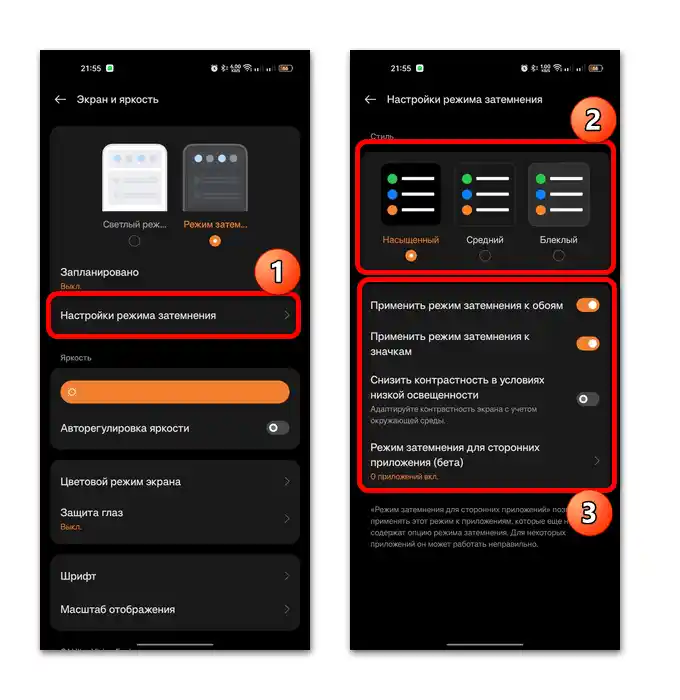
U novijim verzijama operativnog sustava Android mogu postojati dodatne postavke tamnog načina. Obično ih možete pronaći u istom odjeljku – "Ekran i svjetlina". Na primjer, na Realme pametnim telefonima potrebno je odabrati stavku "Postavke načina zamračenja", nakon čega će se prikazati prozor s postavkama. Ovdje možete odrediti intenzitet crnog ekrana i učiniti ga bjeljim ili ukloniti primjenu načina zamračenja na pozadine. Tako ćete moći ukloniti crnu pozadinu, ali zadržati rad glavne funkcije koju obavlja tamni način, a to je ušteda baterije.
Način 2: Postavke načina spavanja
Ako se crna pozadina povremeno pojavljuje u određeno vrijeme, trebate provjeriti postavke načina spavanja, pri čemu može biti postavljeno da se tamna pozadina automatski primjenjuje u svrhu uštede energije.Možete prilagoditi postavke prema svojim potrebama:
- Kroz sistemske "Postavke" idite na odjeljak "Zvukovi i vibracija", zatim odaberite stavku "Ne ometaj".
- U našem slučaju, na sljedećem koraku potrebno je dodirnuti stavku "Raspored", a zatim tapnuti na opciju "Noćni način rada".
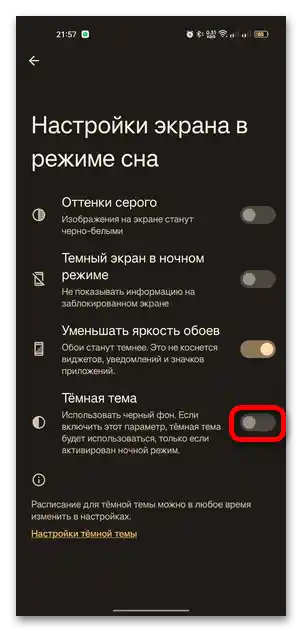
- Odaberite "Postavke", nakon čega će biti dostupno dodatno izbornik s funkcijama, gdje treba odabrati "Postavke ekrana u načinu spavanja".
- Isključite funkciju "Tamna tema" pomoću prekidača, ako crna pozadina nije potrebna prilikom korištenja ovog načina.
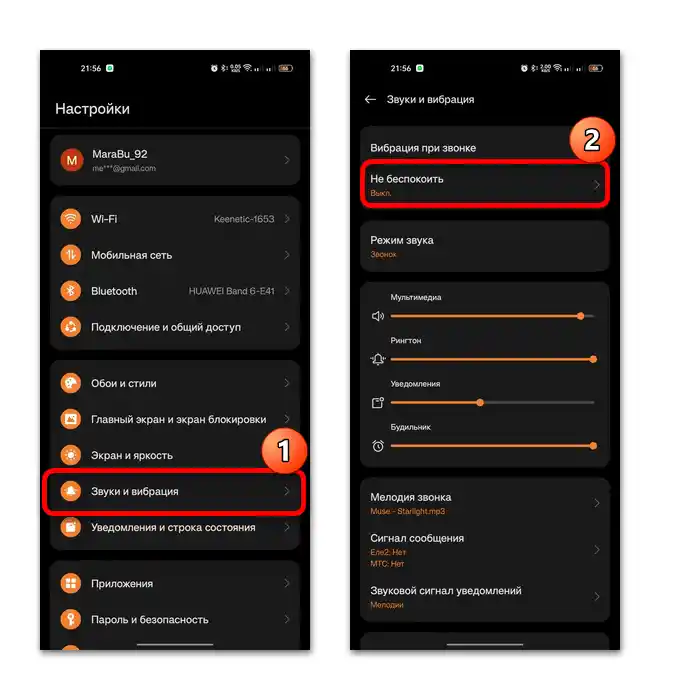
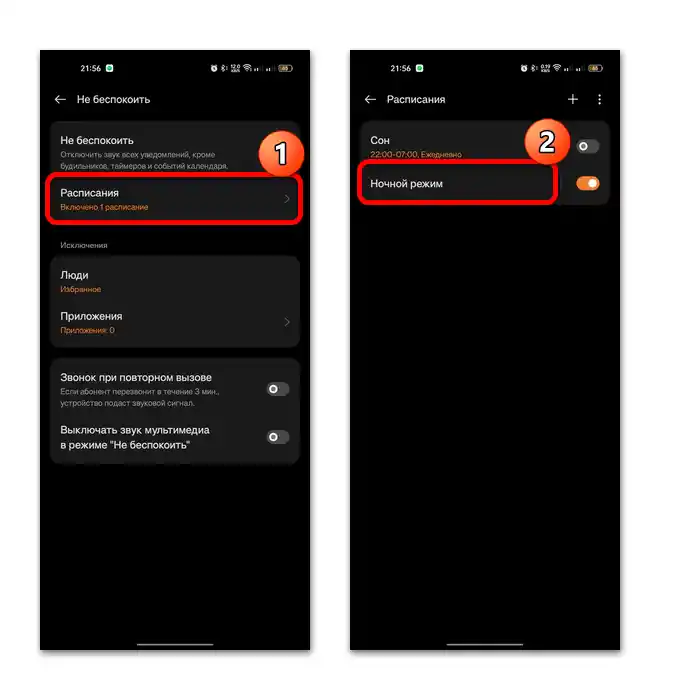
U nekim verzijama Androida, algoritam radnji može se razlikovati od prikazanog, ali uvijek možete iskoristiti traku za pretraživanje "Postavki", kako biste brzo prešli na postavke "Noćnog načina rada" (također se može zvati "Način spavanja").
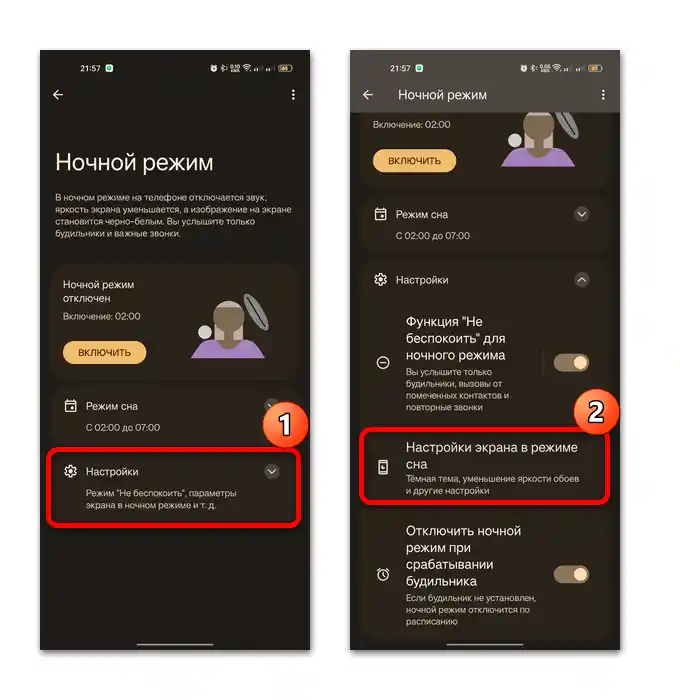
Također možete postaviti raspored za način spavanja — na primjer, odrediti vrijeme njegove aktivacije tijekom razdoblja kada spavate, a isključit će se automatski nakon prvog alarma ili u određeno vrijeme.
Način 3: Isključivanje inverzije boja
U Androidu je implementirana funkcija inverzije boje, koja predstavlja način prikazivanja u kojem se boje mijenjaju na suprotne, slično negativnoj fotografiji. Obično vlasnici mobilnih uređaja ne koriste ovu funkciju, jer je namijenjena većinom osobama s problemima sa vidom, primjerice zbog osjetljivosti na svjetlost, kao i za smanjenje naprezanja očiju prilikom dugotrajnog korištenja uređaja.
Ako je iz nekog razloga inverzija boje na Android uređaju aktivna, tada se na ekranu može pojaviti crna pozadina. Pokušajte je isključiti ručno:
- Uključivanje/isključivanje inverzije boja dostupno je u odjeljku s posebnim mogućnostima, koji obično koriste osobe s određenim zdravstvenim poteškoćama.U našem slučaju, možete preći u njega putem sistemskih "Postavki" u odjeljku "Dodatne postavke", gdje se nalazi stavka "Pristupačnost" (u drugim Androidima "Pristupačnost" se nalazi u općem popisu "Postavki").
- Odaberite odjeljak/zakladku "Vid" i u bloku "Ekran" pronađite funkciju "Inverzija boja". Dodirnite stavku, a zatim u otvorenom prozoru deaktivirajte je pomoću prekidača.
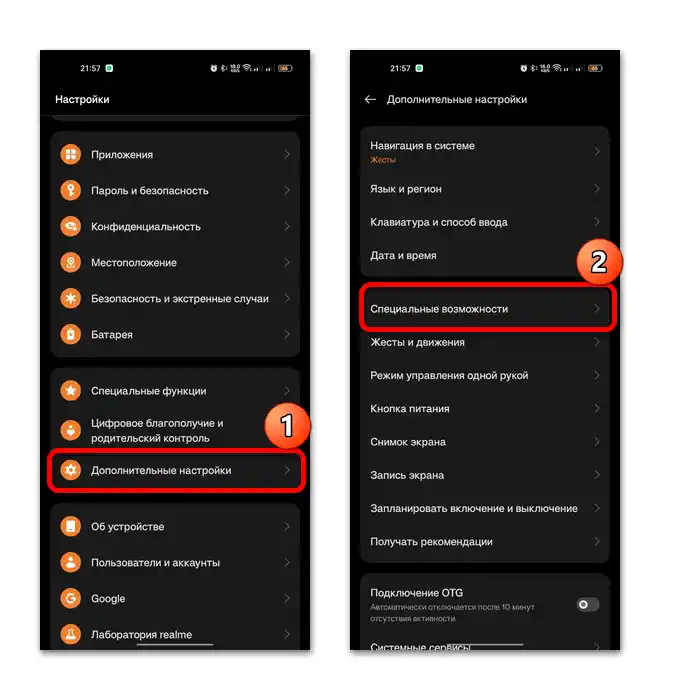
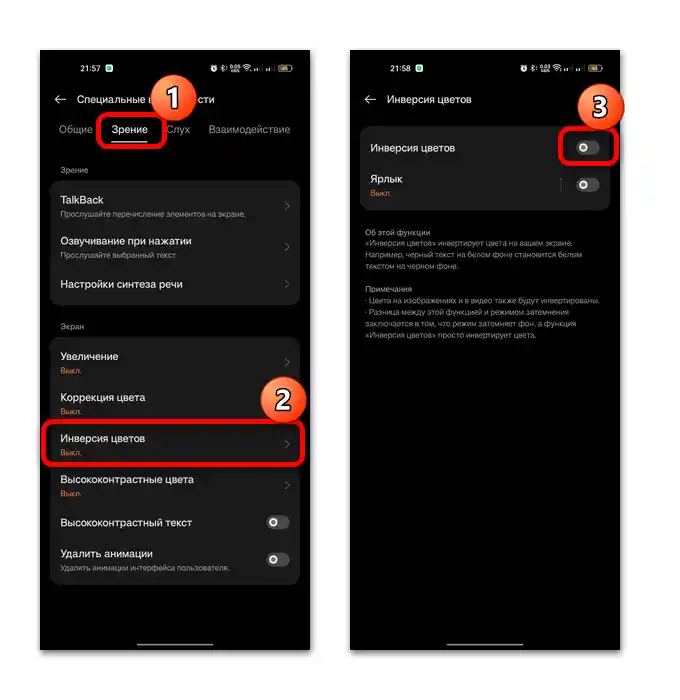
Razradili smo upute na primjeru Androida 13, ali ovisno o modelu uređaja i verziji OS-a, lokacija funkcije može biti u drugom odjeljku. Kako god bilo, uvijek se može iskoristiti pretraživač, implementiran u "Postavkama".
Način 4: Promjena teme u aplikacijama
Što se tiče drugih aplikacija koje imaju crnu pozadinu, vjerojatno također imaju tamnu temu. Međutim, neke od programa imaju takav sučelje po defaultu i bez opcije personalizacije teško je nešto promijeniti.
Mnoge aplikacije, uključujući mobilne preglednike, omogućuju promjenu teme. Algoritam postupka je sličan: potrebno je preći u odjeljak s postavkama, zatim pronaći opcije za izgled ili personalizaciju i odabrati boju teme. Na primjeru popularnog Yandex Preglednika razradit ćemo kako to učiniti:
- Pokrenite preglednik i idite u glavni izbornik dodirivanjem tri horizontalne crte. U otvorenom prozoru pritisnite gumb "Izgled".
- Nakon toga, dostupna je opcija izbora između nekoliko varijanti: tamna, svijetla i kao u sustavu. U posljednjoj varijanti, boja izgleda bit će ista kao i ona koja se koristi u Android režimu. Ako je odabrana "Tamna tema", tada će i stil sučelja preglednika biti u crnim nijansama.
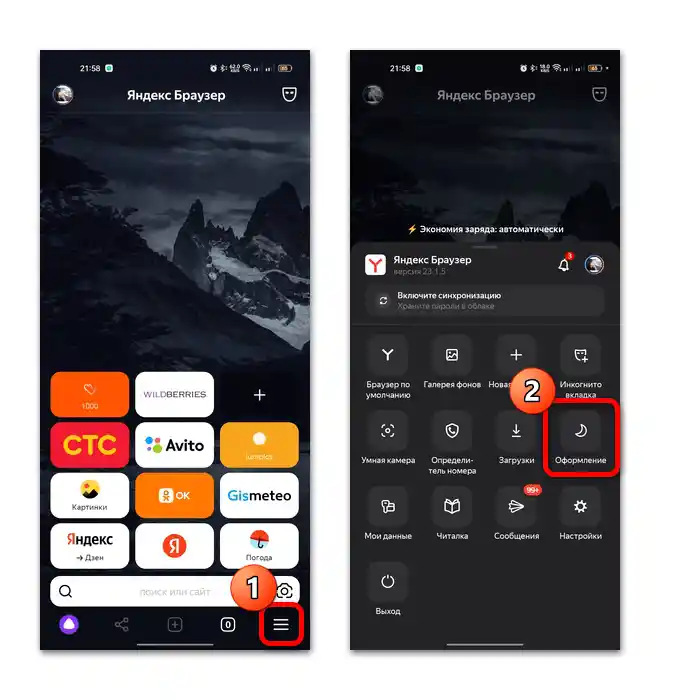
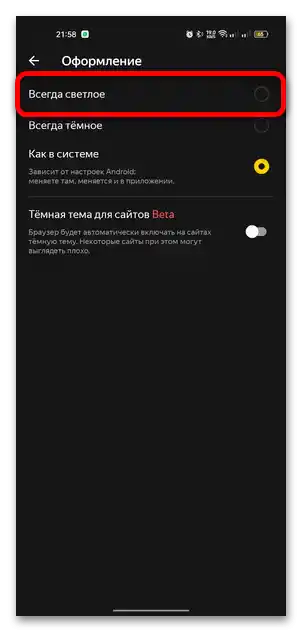
U Yandex Pregledniku također je kao beta-funkcija implementirana mogućnost uključivanja/isključivanja tamne teme za web stranice.Kada je opcija uključena, pozadina web stranica će biti crna.
Rješenje mogućih problema
Ako je crna pozadina na Android uređaju rezultat ne sistemskih postavki, već mogućih kvarova u radu OS-a, tada ćemo navesti nekoliko preporuka koje mogu pomoći u otklanjanju uzroka i posljedica takvih problema.
- Prvo, restartajte svoj uređaj. Pozovite izbornik napajanja dugim pritiskom na fizičku tipku za uključivanje, a zatim odaberite odgovarajuću opciju. Sličan učinak će imati i jednostavno isključivanje i ponovno uključivanje uređaja. Također postoje načini za ponovno pokretanje uređaja bez tipke za napajanje, o čemu smo ranije pisali.
Pročitajte također: Ponovno pokretanje Android uređaja bez tipke za napajanje
![kako ukloniti crnu pozadinu na Androidu 12]()
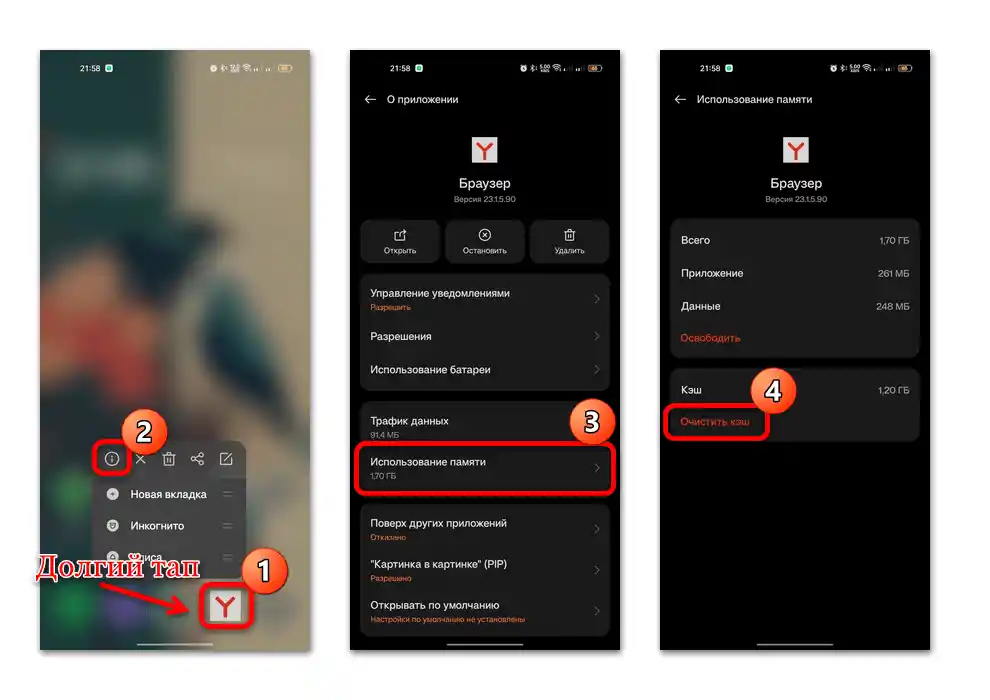
- Očistite keš problematične aplikacije (pod uvjetom da je crna pozadina samo u njoj). Za to pozovite sistemski prozor s njenim svojstvima (dugi dodir na ikoni softvera i odabir iz pojavljenog izbornika ikone u obliku slova i u krugu), zatim otvorite pododjeljak "Korištenje memorije" i odaberite odgovarajuću opciju.
- Ako koristite treću stranu launcher, uzrok crnog ekrana može biti u njemu (u njegovim postavkama sučelja ili nepravilnom radu). Nije moguće razmatrati svaku od dostupnih opcija za instalaciju, budući da ih ima prilično mnogo, ali prvo provjerite njegove postavke u odgovarajućem odjeljku glavnog izbornika launchera. Ako se ispostavi da je problem u samom softveru i ne možete ga popraviti, ostaje vam samo da ga uklonite i zamijenite nekim drugim, potpuno kompatibilnim s vašim pametnim telefonom.
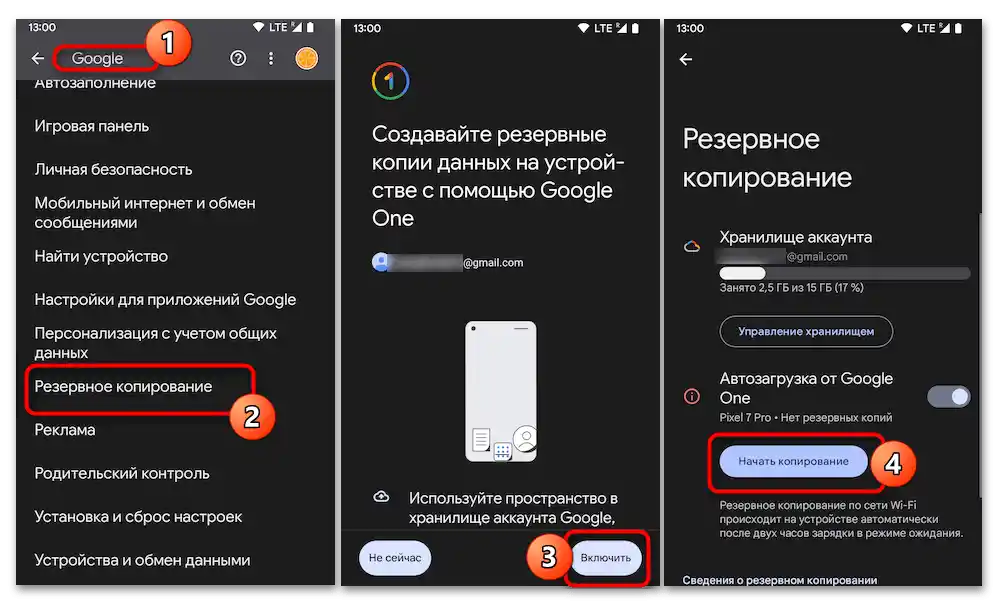
Pročitajte također: Kako ukloniti aplikacije u Androidu - U slučaju sistemskih problema može biti potrebno resetirati postavke na tvorničke — posebno je to važno u situacijama kada je došlo do ozbiljnog kvara u radu OS-a. Ako ćete morati pribjeći ovoj metodi, ne zaboravite unaprijed napraviti sigurnosnu kopiju podataka, jer će sve osobne informacije biti izbrisane. O tome i o postupku resetiranja naš autor je pisao detaljnije u posebnom materijalu.
Više informacija: Resetiranje postavki na Android uređaju