Sadržaj:
Način 1: Gumb "Izbriši" u kontekstnom izborniku
Za uklanjanje padajućeg popisa u Excel može se proći bez odlaska u odgovarajući izbornik, gdje se upravlja sličnim elementima.Poziv odgovarajućeg alata za čišćenje može se izvršiti i putem kontekstnog izbornika, što često traje znatno manje vremena nego standardni postupak brisanja.
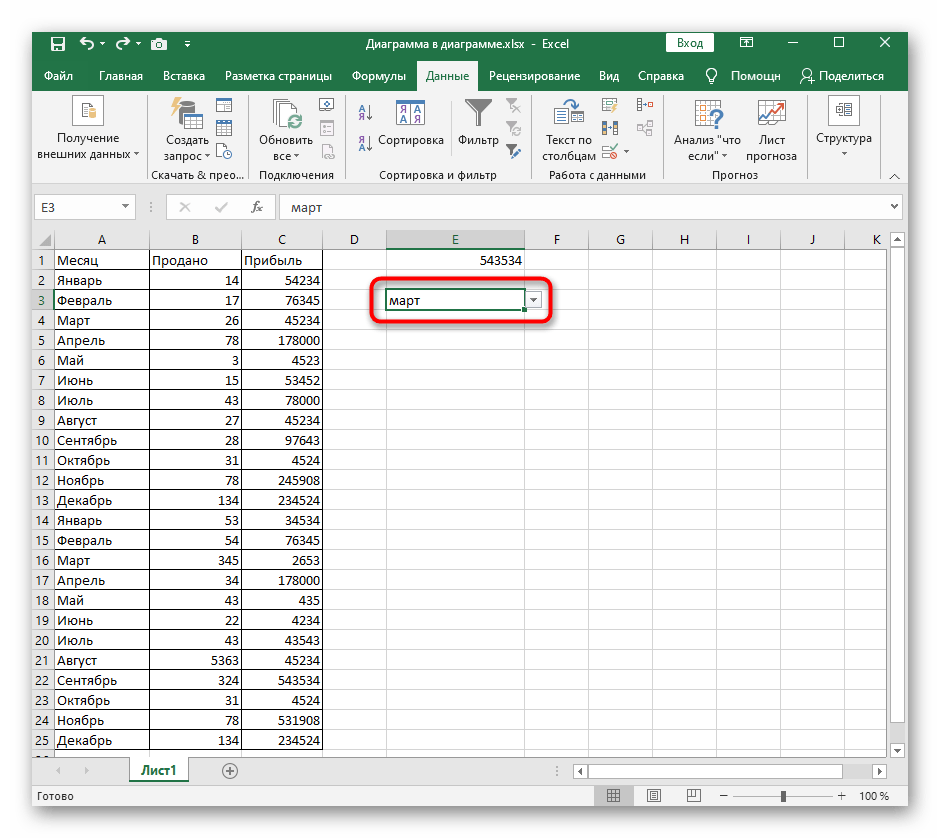
- Prvo pronađite padajući izbornik u tablici, označite ga, a zatim kliknite desnom tipkom miša.
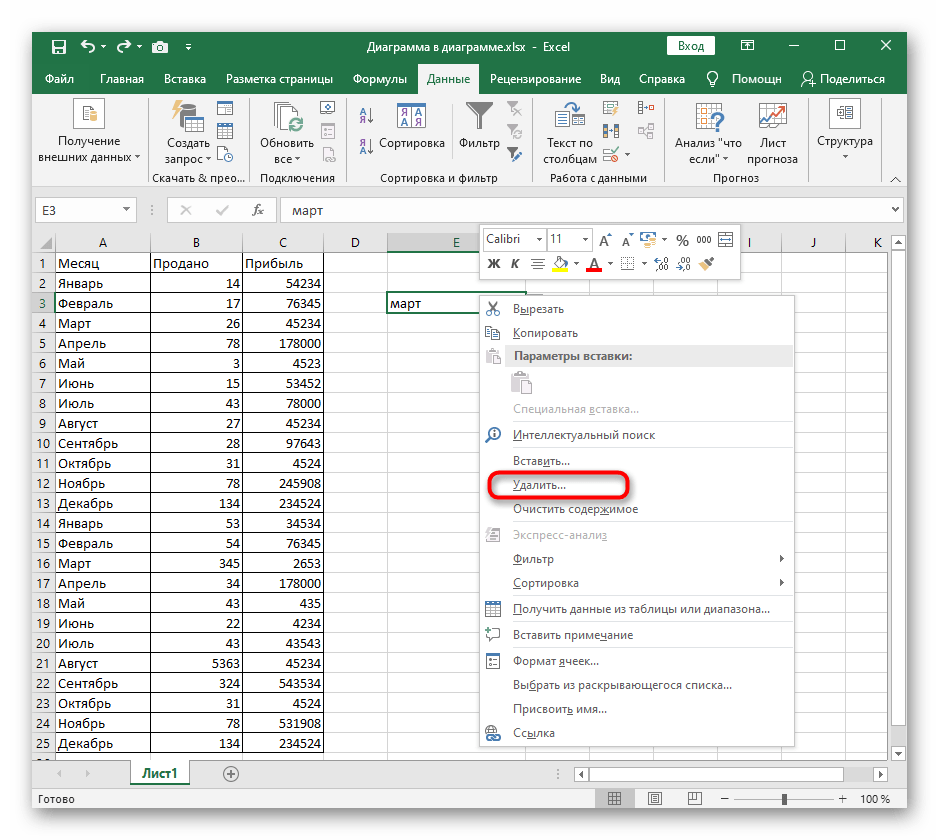
- U kontekstnom izborniku pronađite stavku "Izbriši" i aktivirajte je.
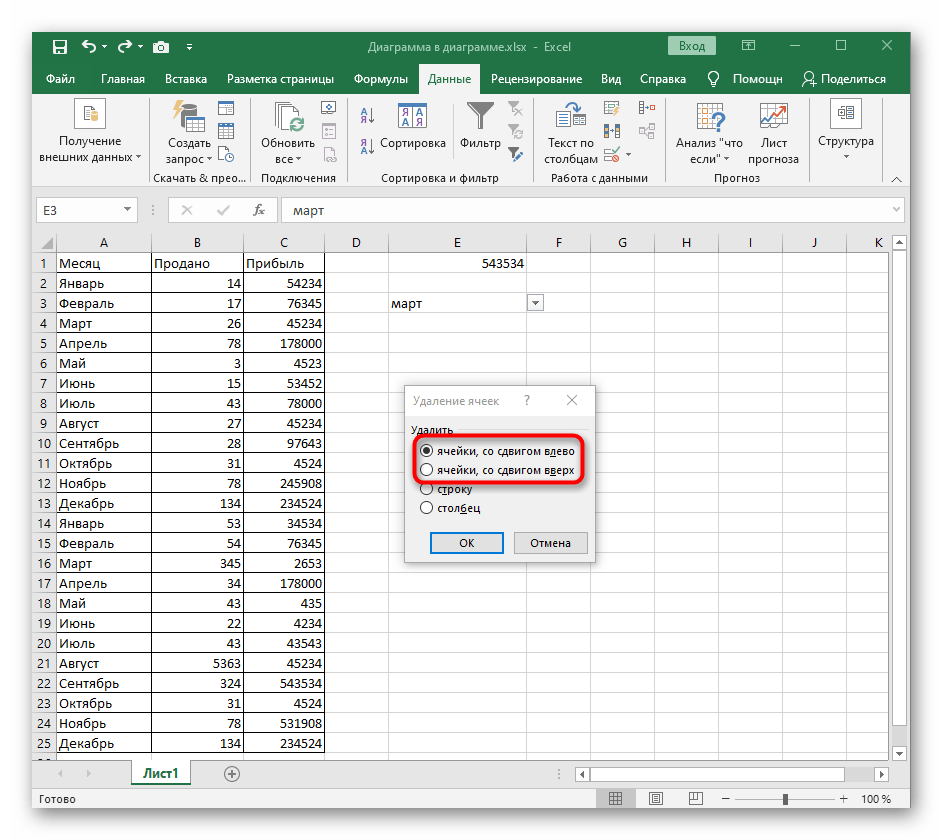
- Pojavit će se standardni prozor za brisanje ćelija, gdje odaberite jednu od prvih opcija označivši je markerom.
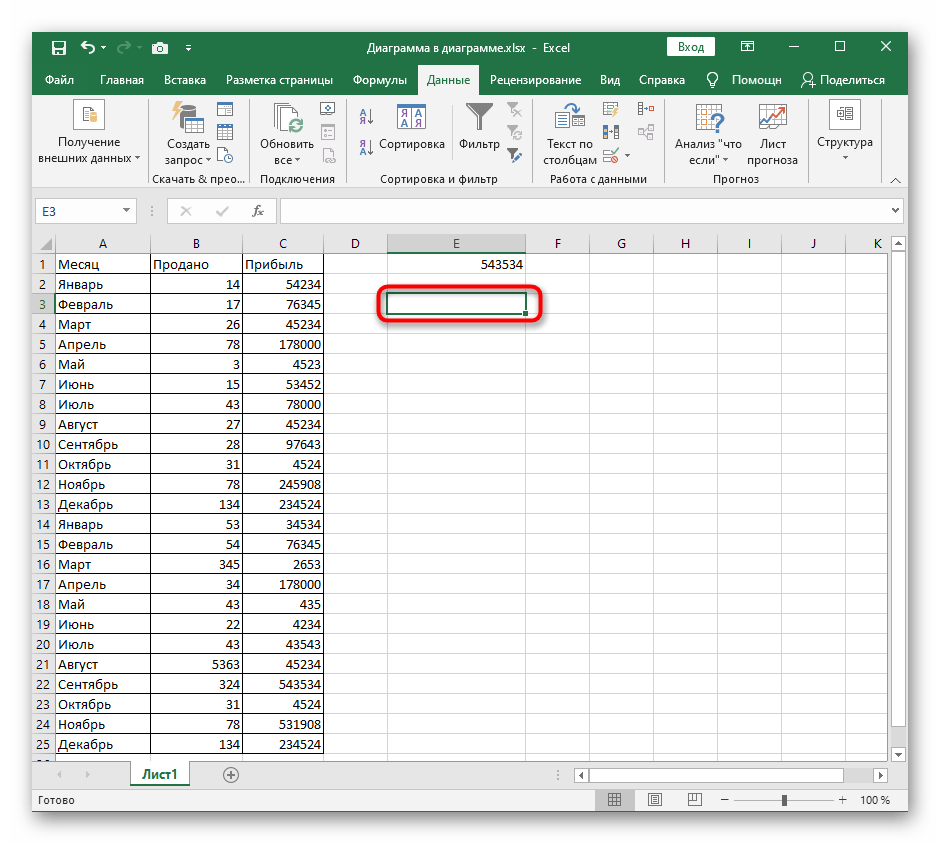
- Nakon aktivacije radnje, prozor će se automatski zatvoriti, a vi možete pregledati rezultat, uvjerivši se da padajući izbornik više ne postoji.
Ako se ispostavi da je izbrisan pogrešan popis ili je potrebno poništiti ovu radnju iz drugih razloga, odmah pritisnite standardnu kombinaciju tipki Ctrl + Z i popis će se ponovno pojaviti u istoj ćeliji u svom prethodnom stanju.
Način 2: Gumb "Očisti sve" u izborniku za upravljanje popisima
Nema više metoda koje nisu povezane s prozorom za upravljanje popisima u Excelu i koje omogućuju brisanje padajućeg popisa, stoga se prebacimo na izbornik "Podaci" i razmotrimo prvi gumb pod nazivom "Očisti sve".
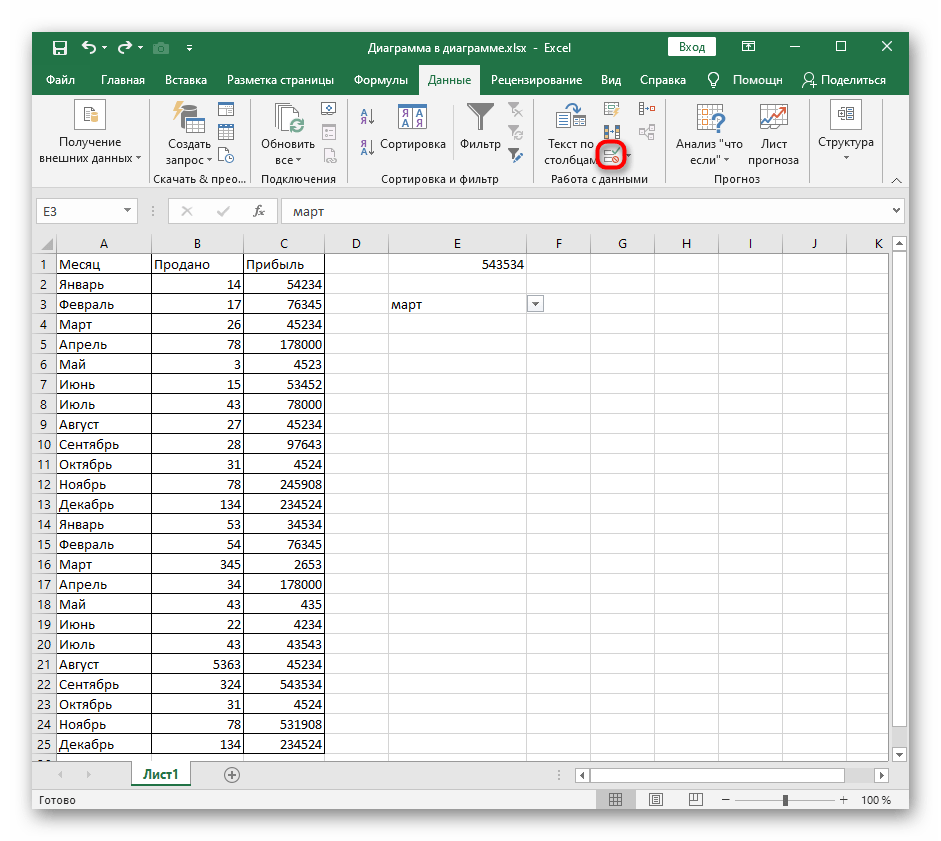
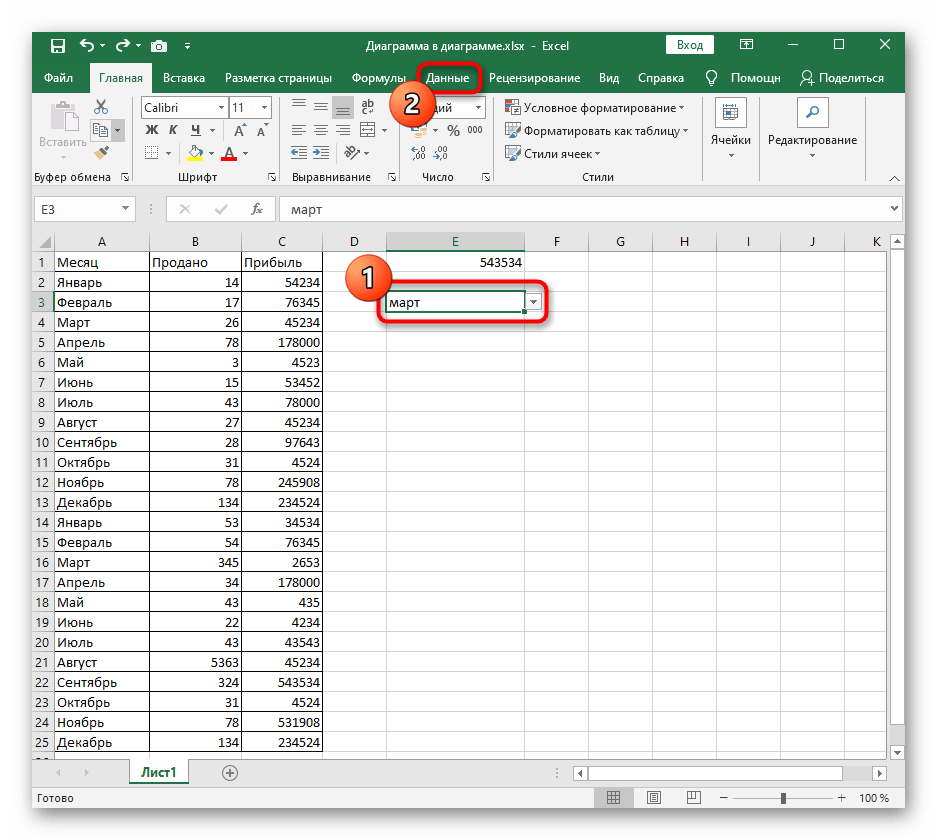
- Označite padajući popis i otvorite karticu "Podaci".
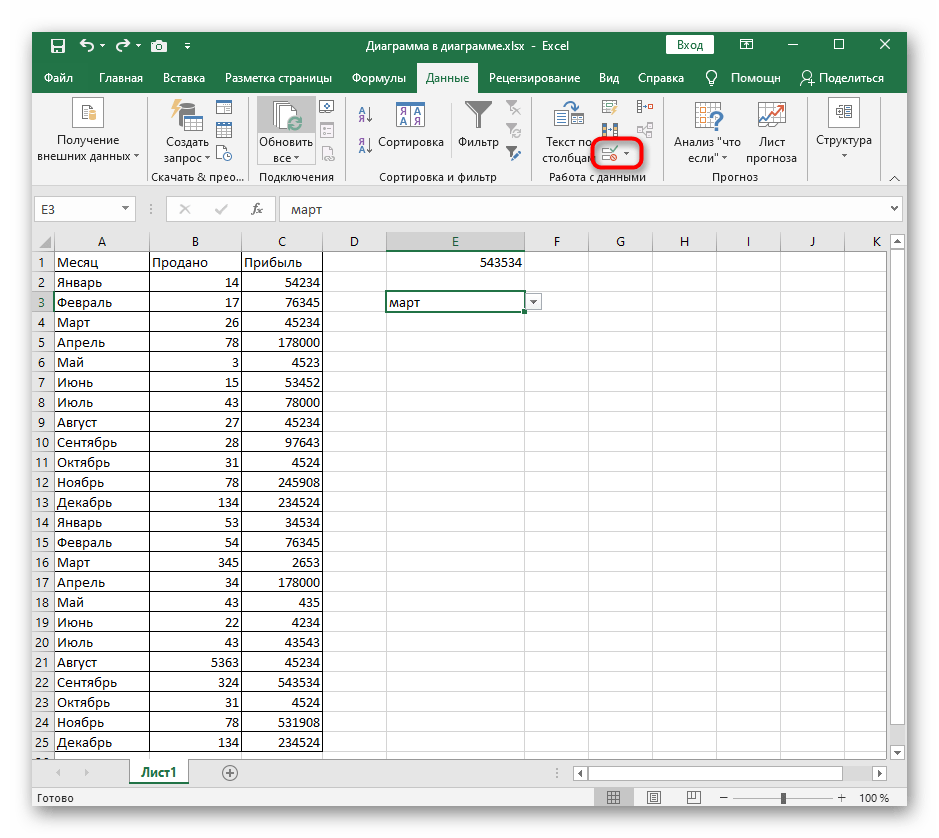
- Kliknite na gumb "Provjera podataka" za otvaranje padajućeg izbornika.
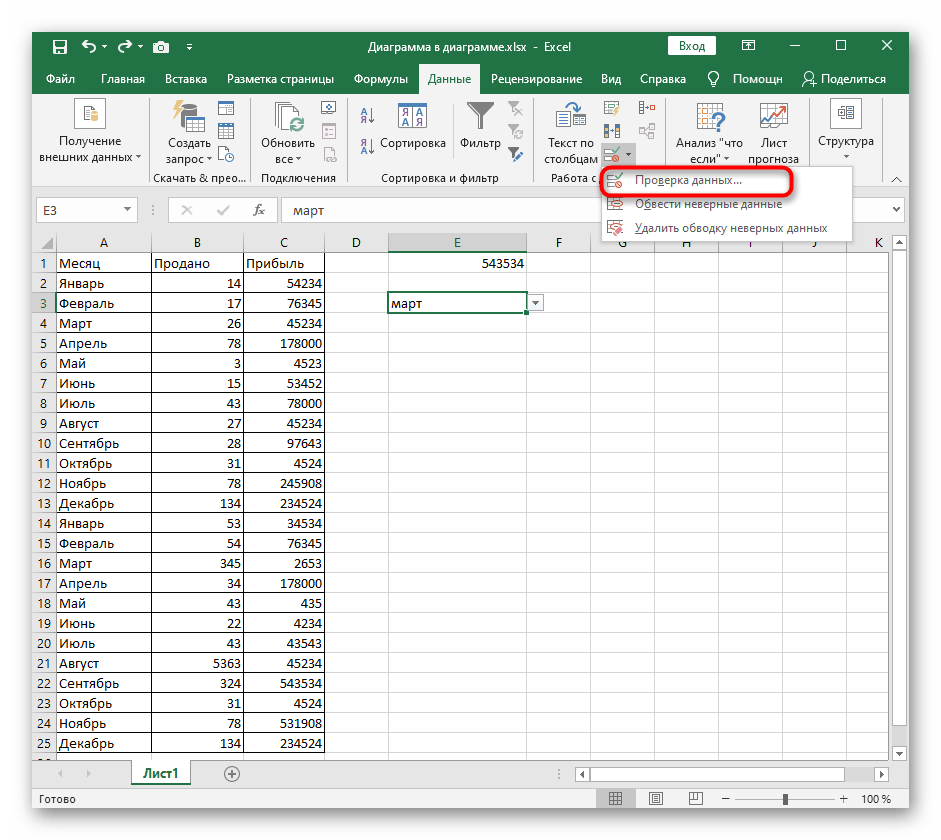
- U njemu ponovno kliknite na stavku s istim nazivom.
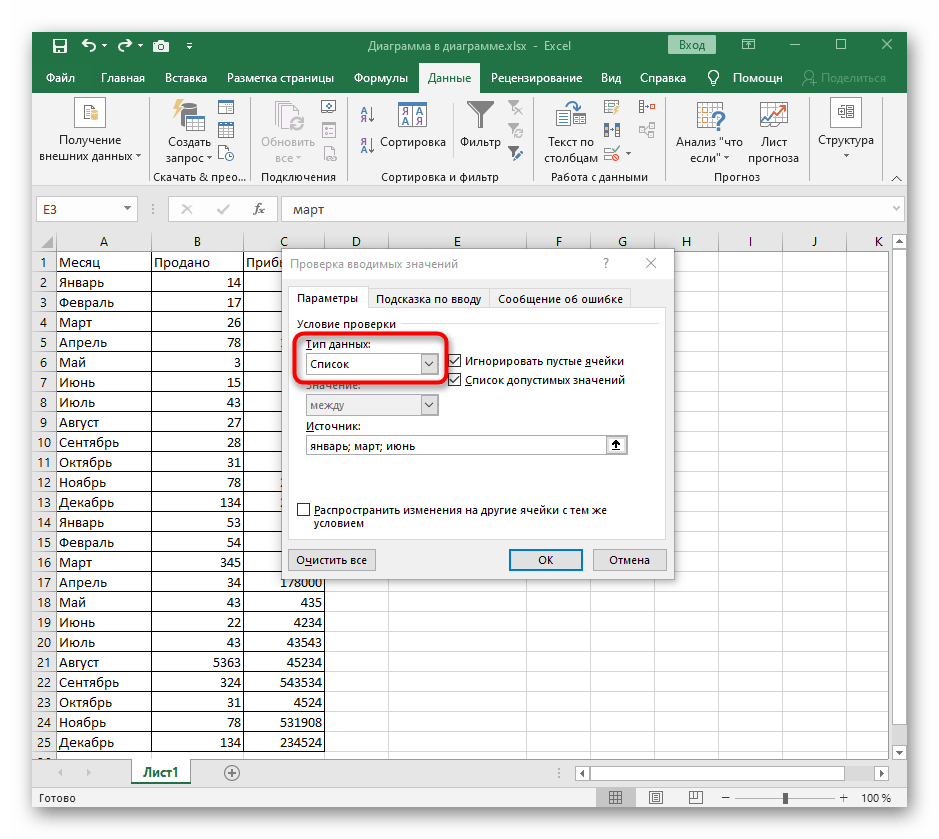
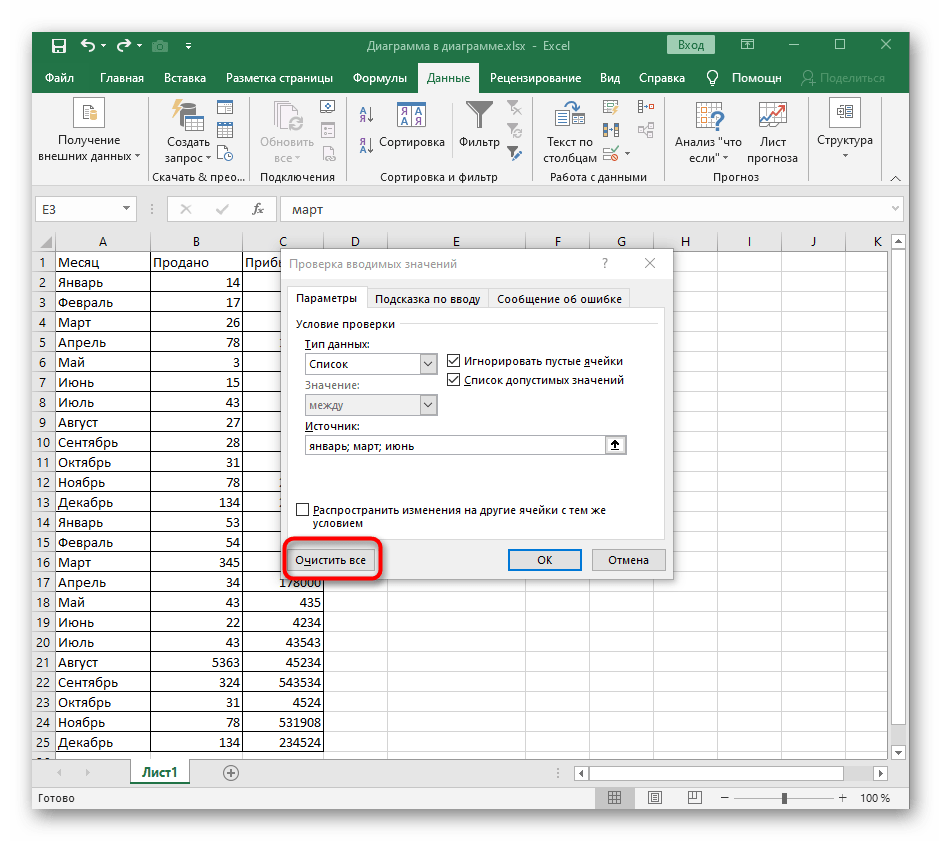
- Manje od sekunde kasnije pojavit će se potrebni prozor, gdje u donjem lijevom kutu kliknite na već spomenuti gumb "Očisti sve".
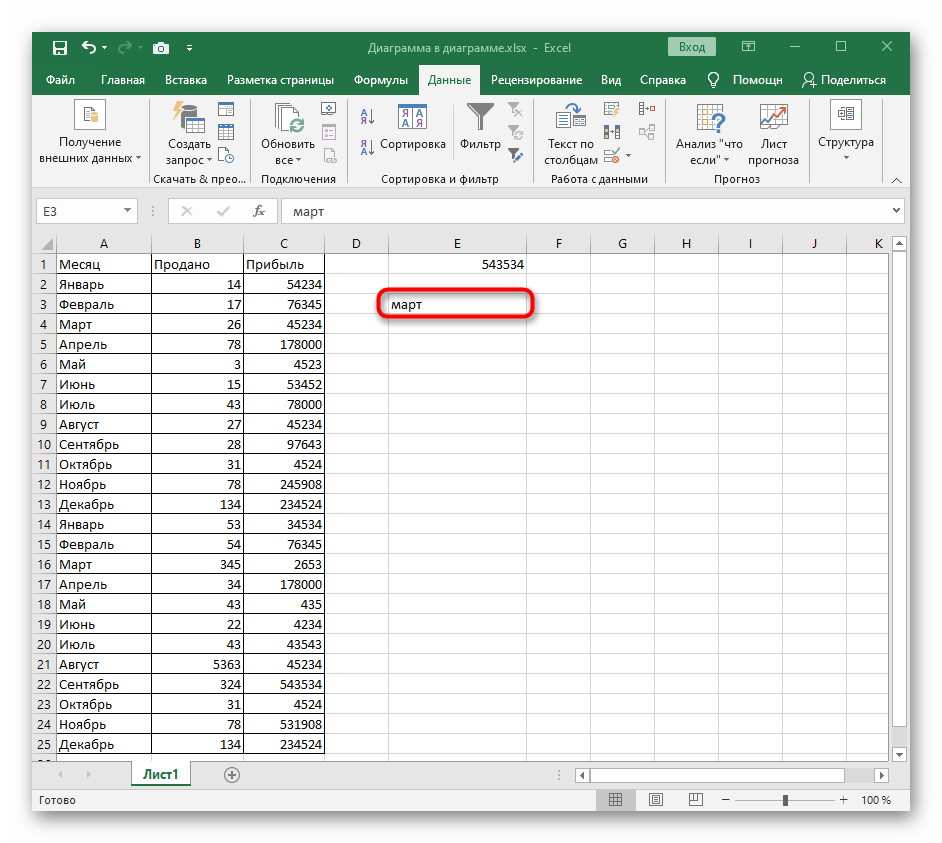
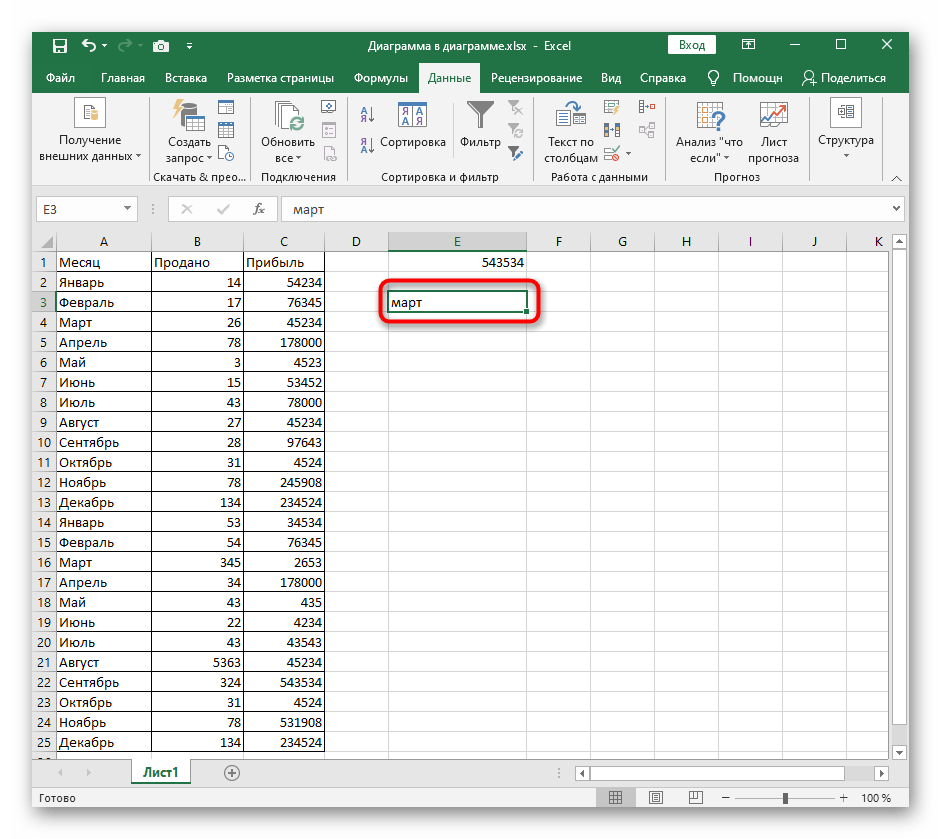
- Ćelija će postati standardnog formata, što možete provjeriti vraćanjem u tablicu. Tamo će ostati samo jedno od imena starog popisa, čije čišćenje više neće predstavljati problem.
Način 3: Promjena tipa podataka ćelije
Preostaje razmotriti posljednji način, koji se izvodi putem istog prozora "Provjera unosa". On podrazumijeva promjenu tipa podataka ćelije bez prethodnog brisanja sadržaja.Ovaj proces se provodi samostalno, budući da izvor podataka u ovom slučaju jednostavno ne postoji.
- Kliknite na gumb "Provjera podataka" za prelazak u isto izbornik.
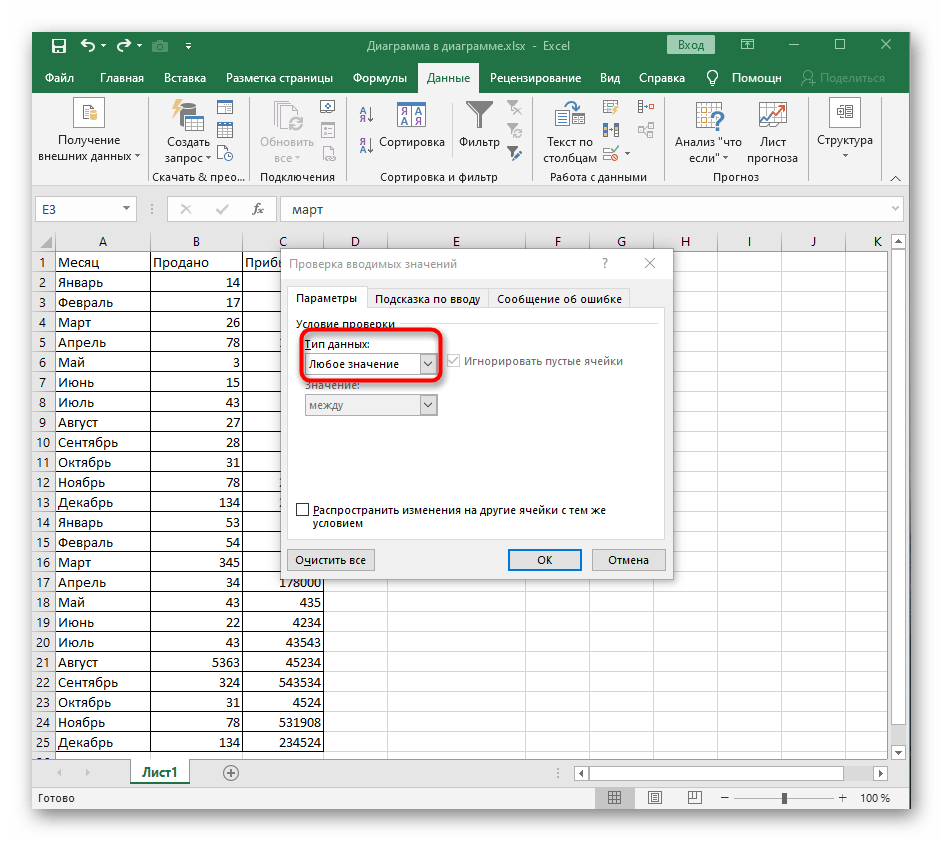
- Proširite padajući izbornik "Tip podataka", kako biste postavili drugu vrijednost.
- Odredite "Bilo koju vrijednost" za vraćanje ćelije u izvorno stanje.
- Zatvorite ovo okno, vratite se na tablicu i uklonite preostalu vrijednost koja je ostala u ćeliji, čime se postupak uklanjanja padajućeg izbornika može smatrati dovršenim.