Sadržaj:
Način 1: Primjena gumba za upravljanje decimalama
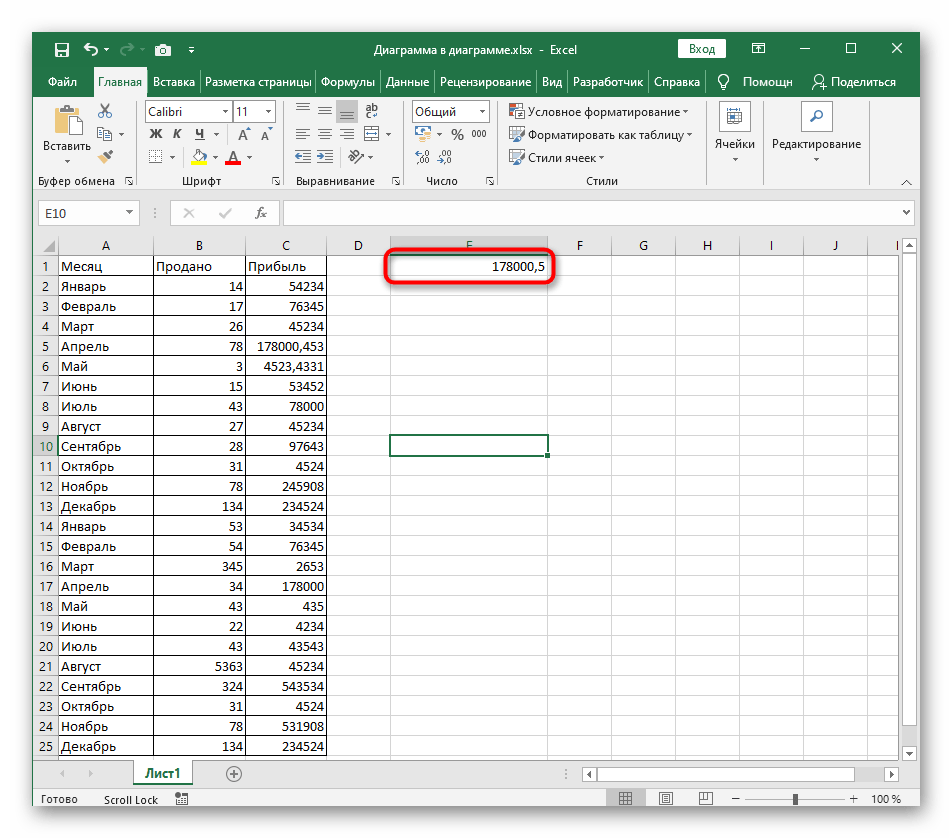
Na navigacijskoj traci Excel nalaze se dva gumba koja omogućuju upravljanje decimalama broja. Jedan od njih je prikladan zaokruživanje na desetine kada nakon decimalne točke nema mnogo znamenki. Pri tome imajte na umu da format ćelije mora biti numerički ili opći.
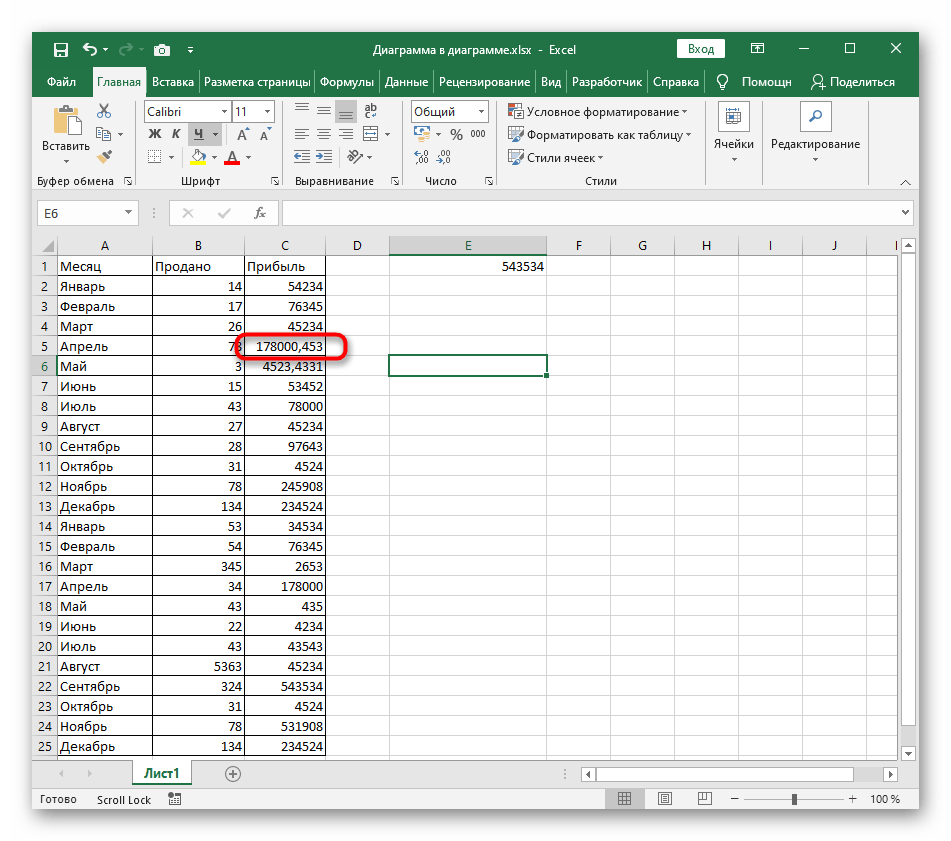
- Odaberite broj koji želite zaokružiti na desetine klikom lijevom tipkom miša.
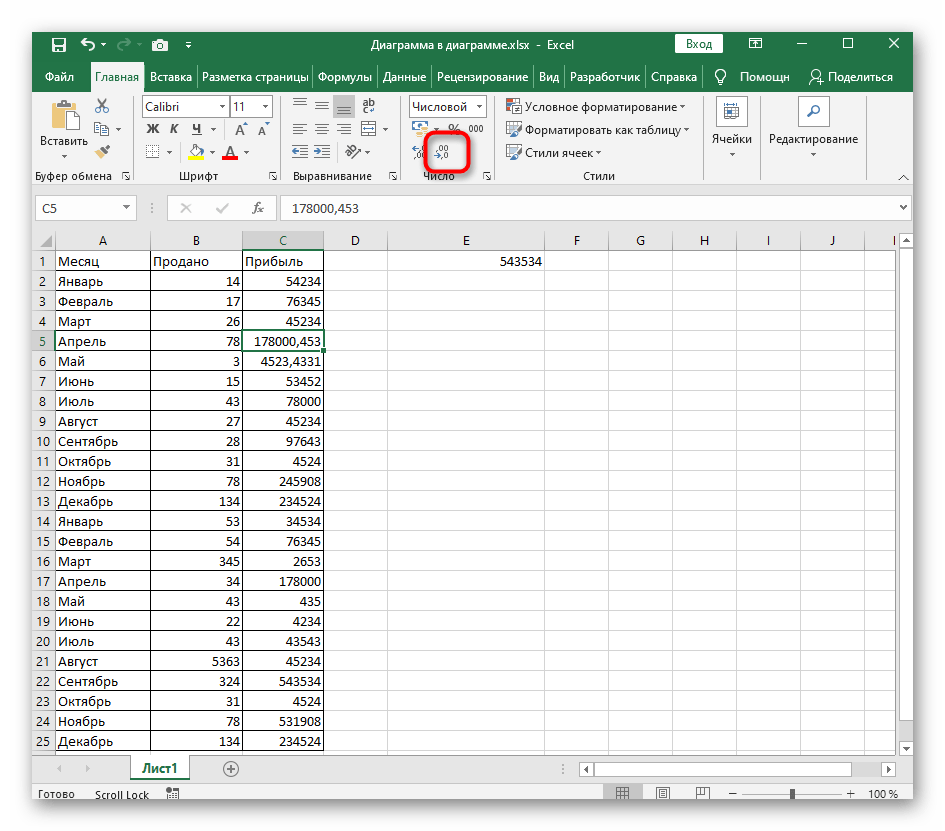
- U okviru "Broj" na gornjoj traci pritisnite gumb "Smanji decimalu". Označen je crvenim isticanjem na sljedećoj slici.
- Odmah ćete primijetiti da su stotinke ili tisućinke nestale.
- Ako je potrebno, napravite još jedan ili više klikova na istom gumbu kako biste postigli željeno zaokruživanje.
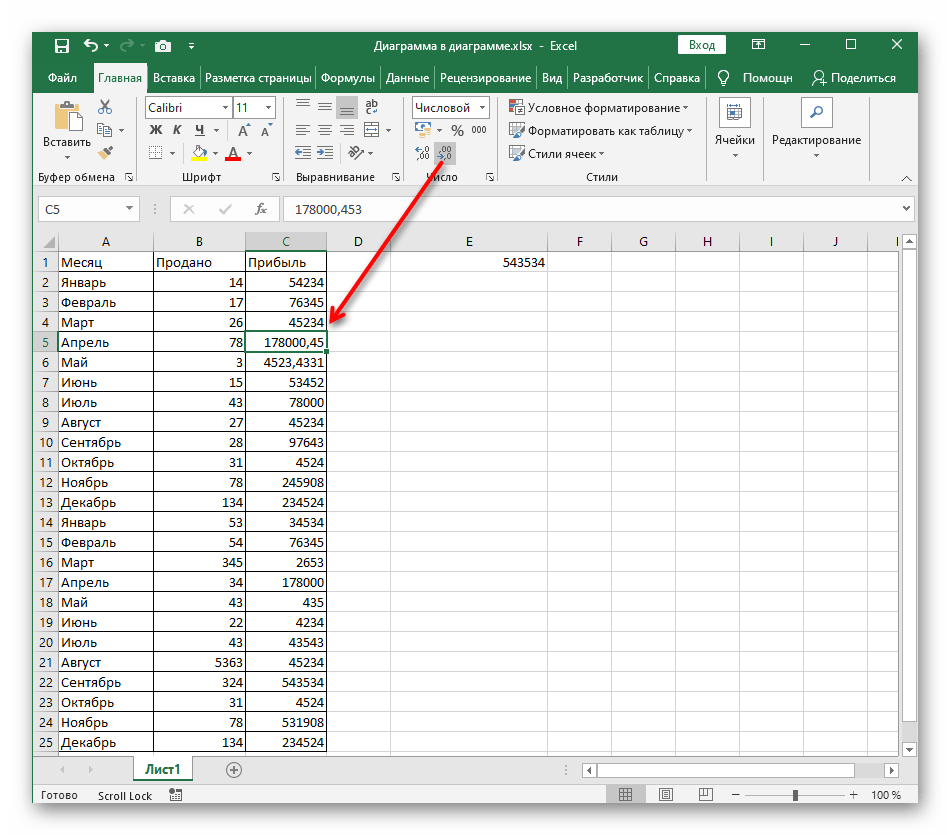
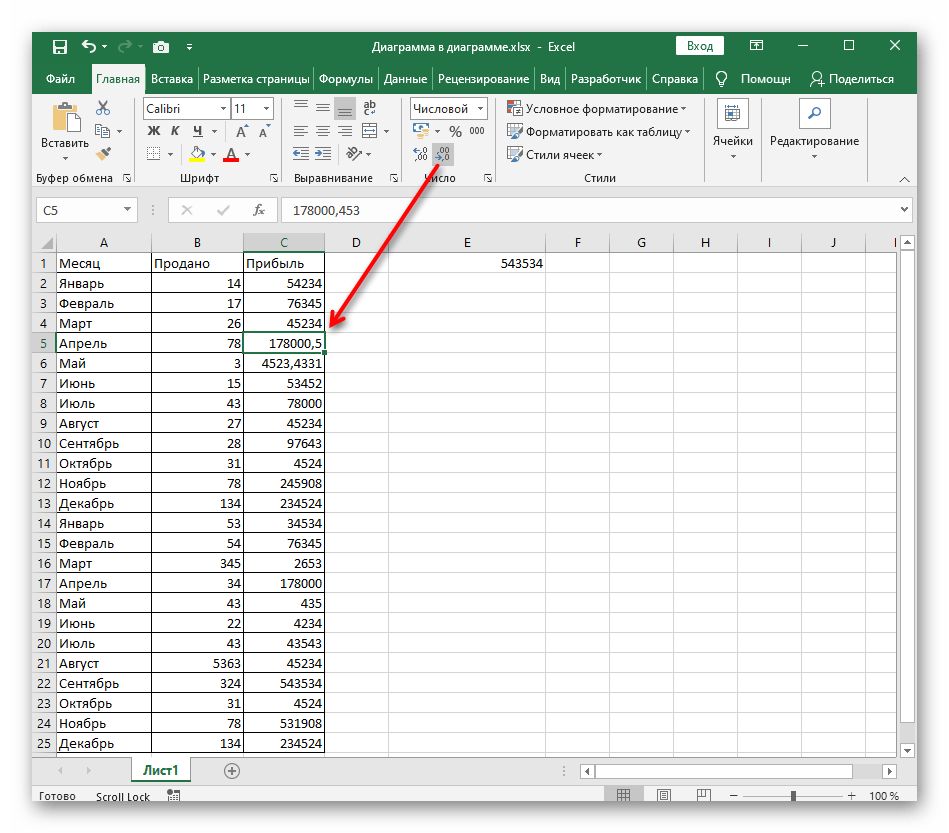
I iako ništa ne sprječava da odaberete sve brojeve ili redom zaokružite svaki, nije uvijek praktično više puta pritiskati isti gumb, posebno kada postoje bolji načini za smanjenje decimalnog mjesta.
Način 2: Postavljanje formata ćelija
Svaki aktivni korisnik Excela sigurno se susreo s problemom promjene formata ćelije, ali ne znaju svi da se gotovo svi formati mogu prilagoditi — to se odnosi i na numerički.Ima jednu određenu postavku koja omogućuje precizno određivanje prikazane decimalne točnosti, zahvaljujući kojoj nije teško zaokružiti je na desetine.
- Držite lijevu tipku miša i odmah odaberite sve ćelije čiji format želite prilagoditi.
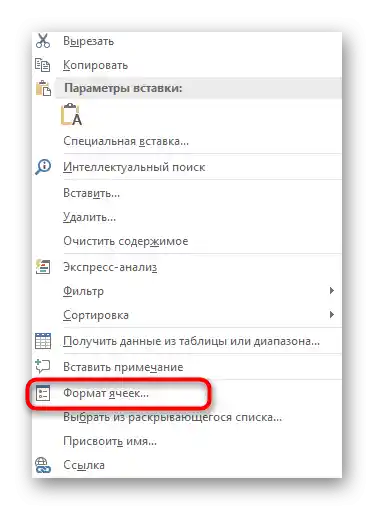
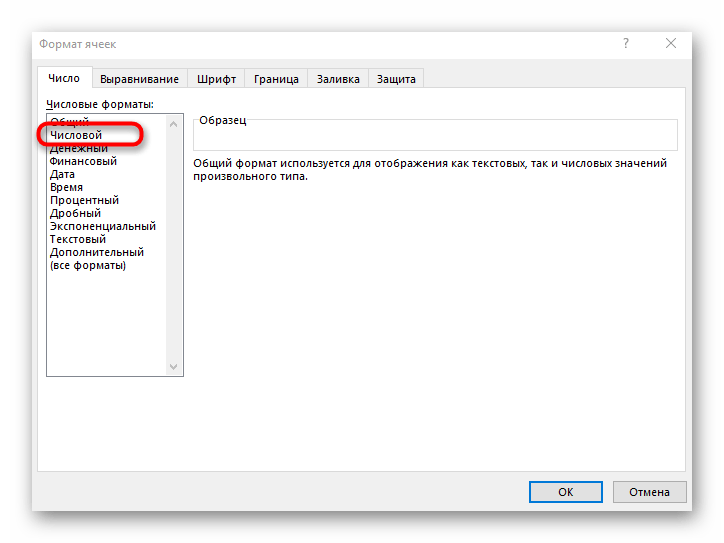
- Desnim klikom miša na ovom području otvorite kontekstni izbornik i odaberite stavku "Format ćelija".
- Na lijevoj traci odaberite opciju "Brojčani" za prikaz potrebnih postavki.
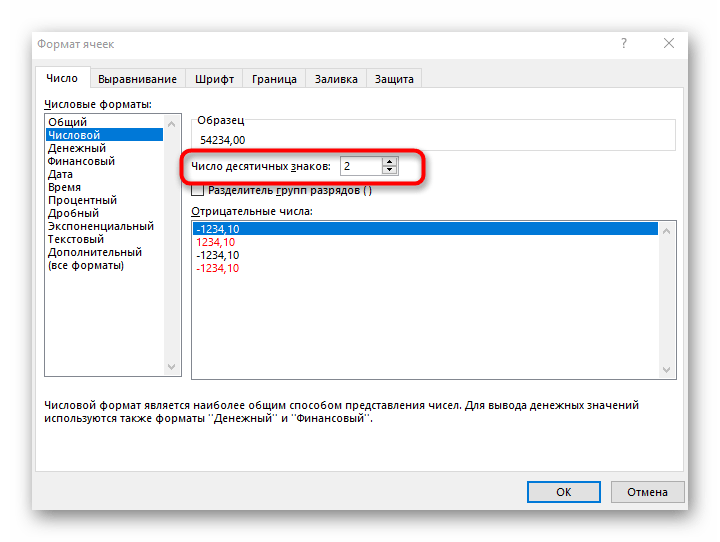
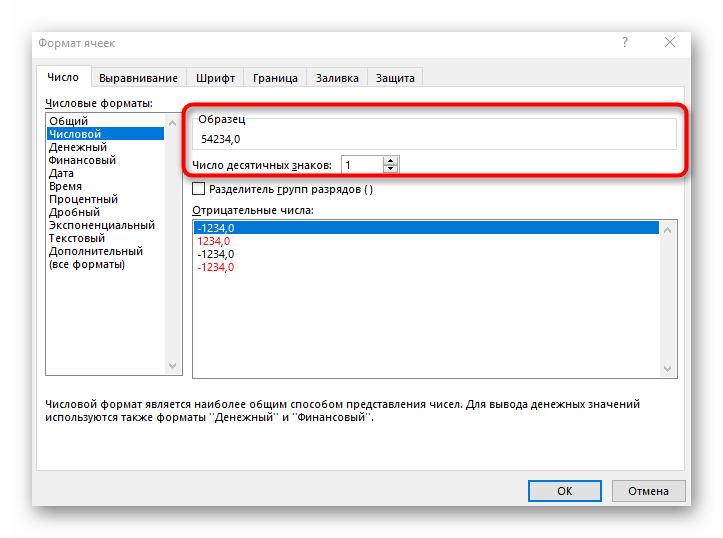
- Promijenite broj decimalnih mjesta na "1", samostalno unoseći broj u predviđeno polje.
- Ispod natpisa "Primjer" prikazuje se trenutni izgled broja i, kao što se može vidjeti, zadovoljava postavljeni cilj smanjenja decimalne točnosti. Kliknite "U redu" i napustite ovo okno.
- Kada se vratite u tablicu, odmah ćete primijetiti da se sada brojevi prikazuju s ispravnim zaokruživanjem.
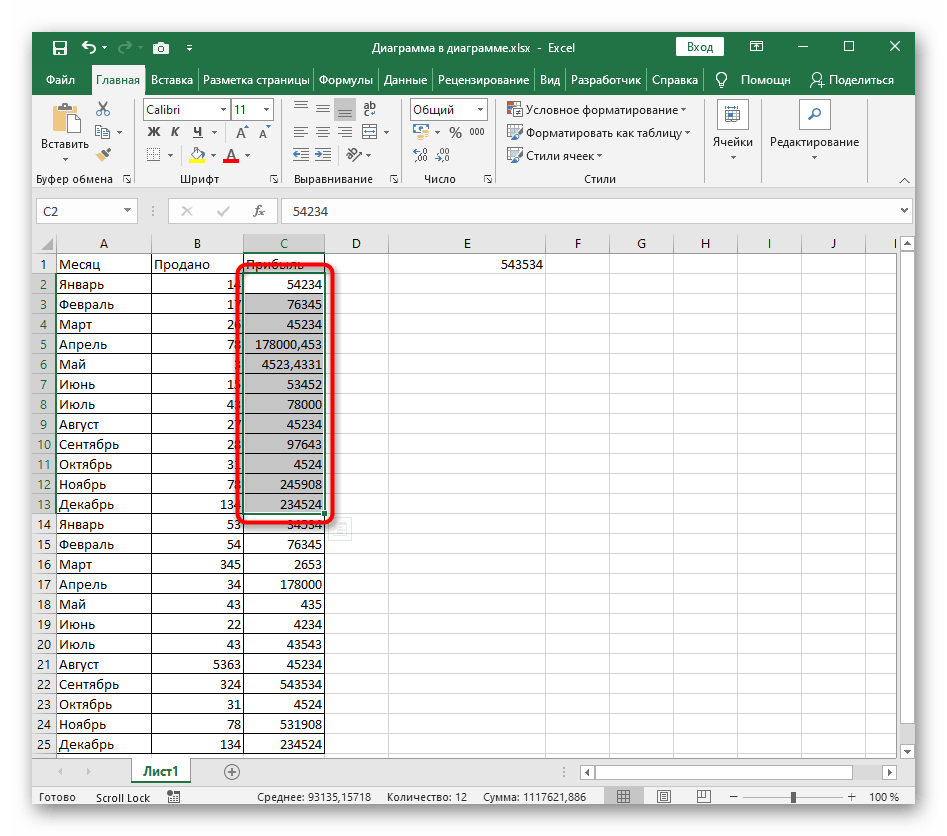
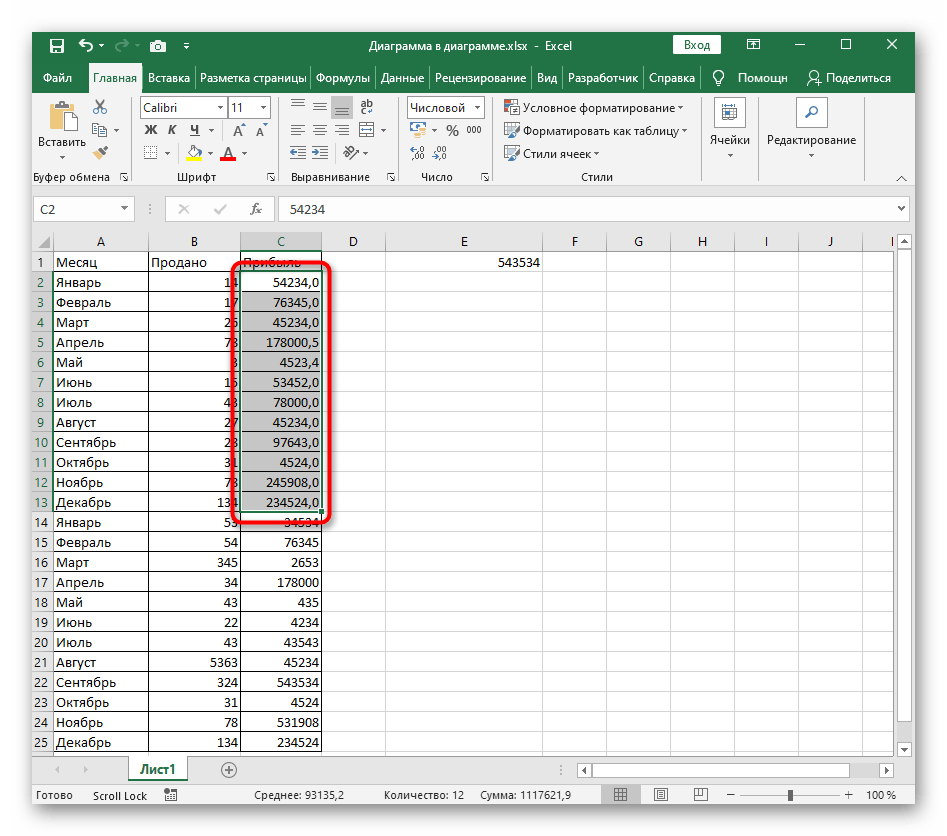
Tijekom korištenja ovog načina imajte na umu da ako odabrani raspon uključuje i cijele brojeve, automatski će im biti dodan 0 nakon zareza, što se može vidjeti na prethodno ostavljenoj slici.
Način 3: Kreiranje funkcije "ZAOKRUŽI"
Funkcija "ZAOKRUŽI" idealna je u situacijama kada se podaci u tablici dinamički uređuju, a u samim izvornih ćelijama s brojevima nije moguće smanjiti decimalnu točnost. Napominjemo da je "ZAOKRUŽI" najjednostavnija opcija funkcija za zaokruživanje prisutnih u Excelu, a korištenje drugih za izvršenje trenutnog zadatka nije racionalno.
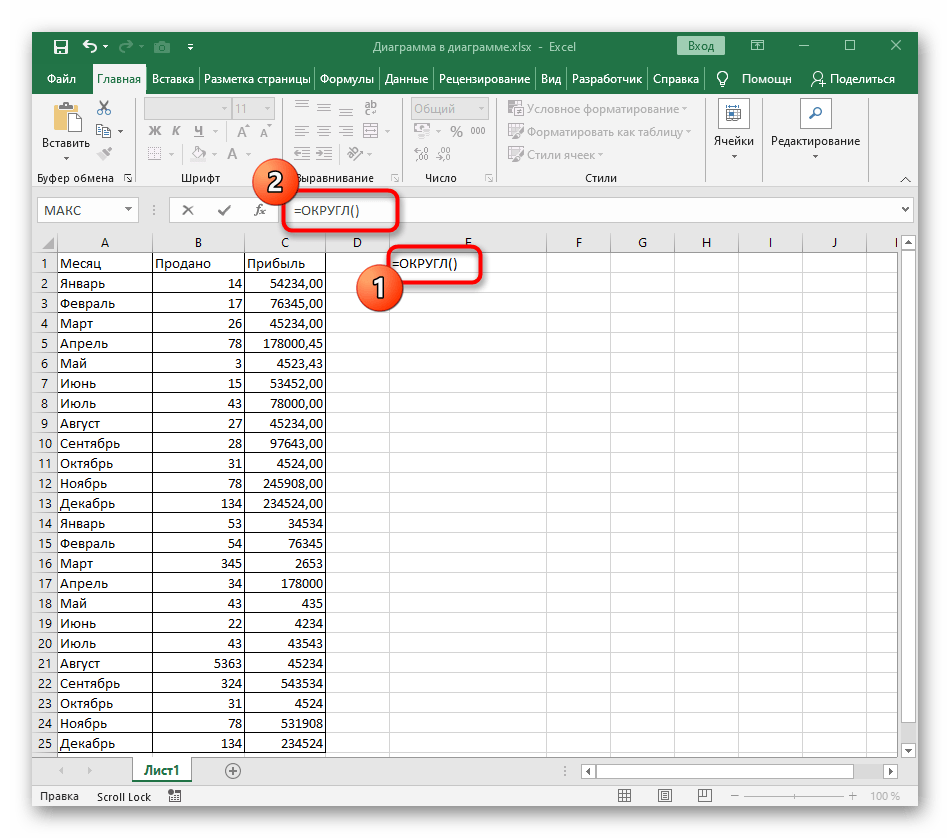
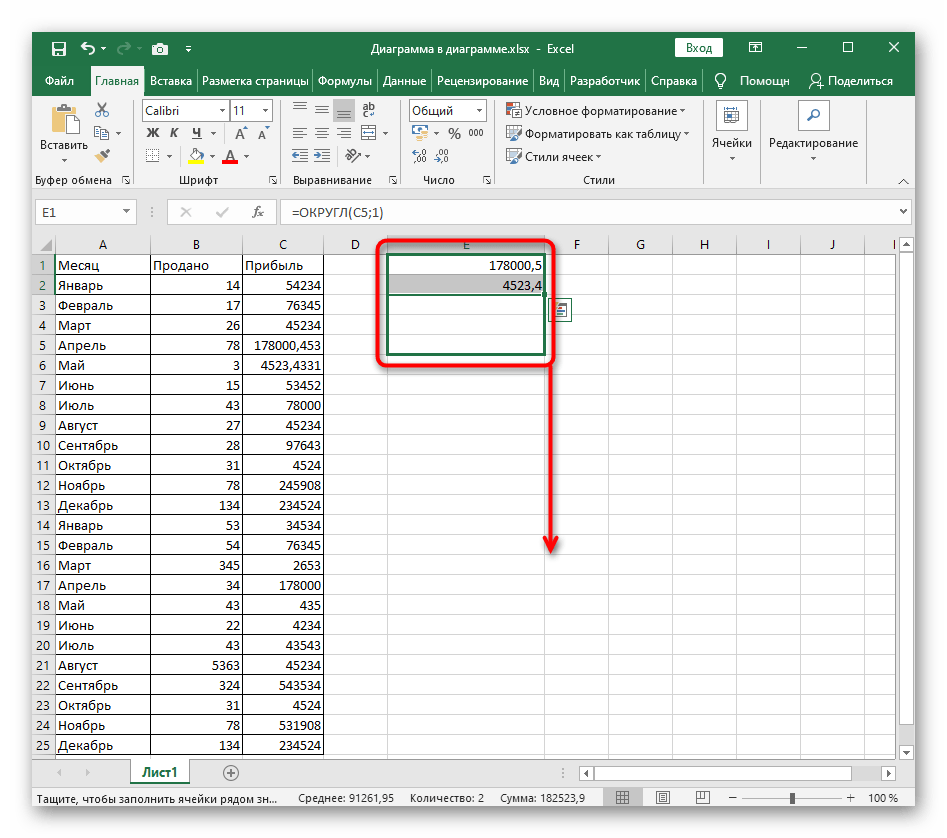
- U odgovarajućoj ćeliji izjavite funkciju
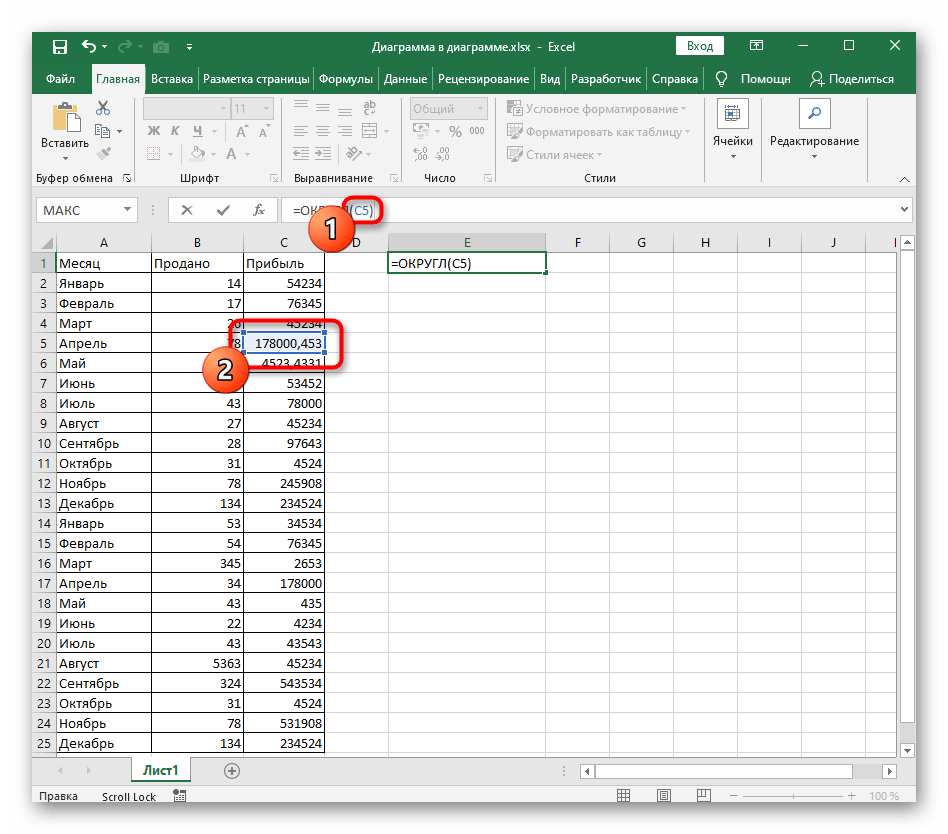
=ZAOKRUŽI(), zatim pomaknite pokazivač unutar okruglih zagrada i započnite s kreiranjem argumenata. - Odaberite broj koji želite zaokružiti na desetine i ne zaboravite da ova funkcija ne podržava rad s rasponom podataka, stoga možete navesti samo jednu ćeliju.
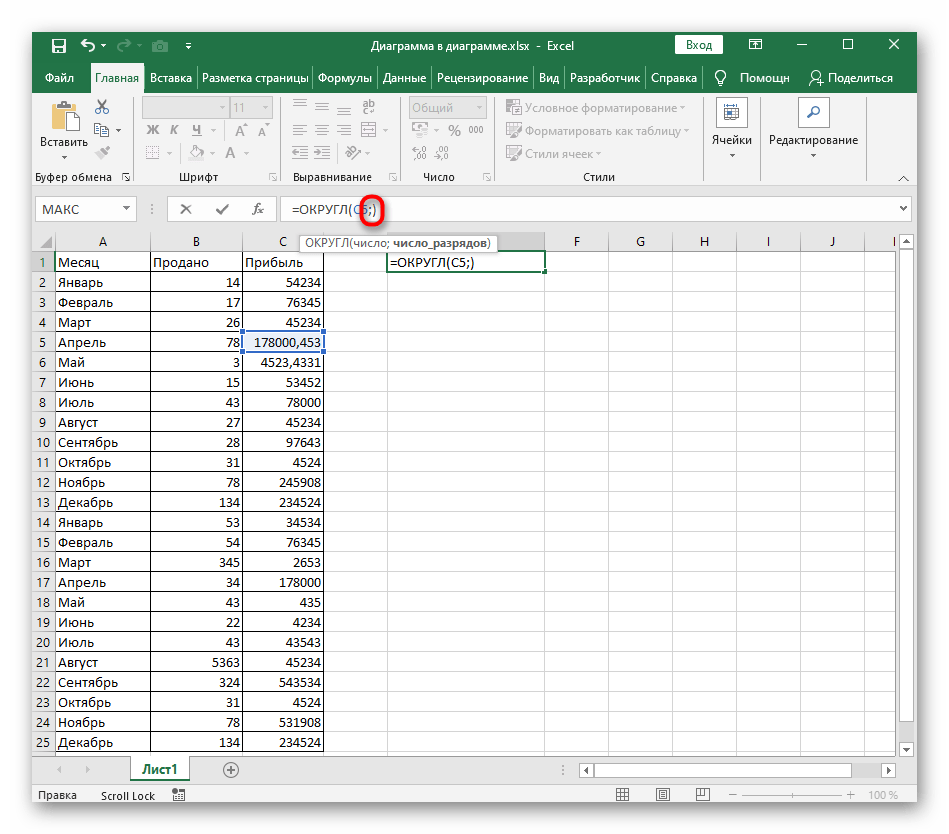
- Stavite znak ";", koji služi kao zatvaranje prvog argumenta.
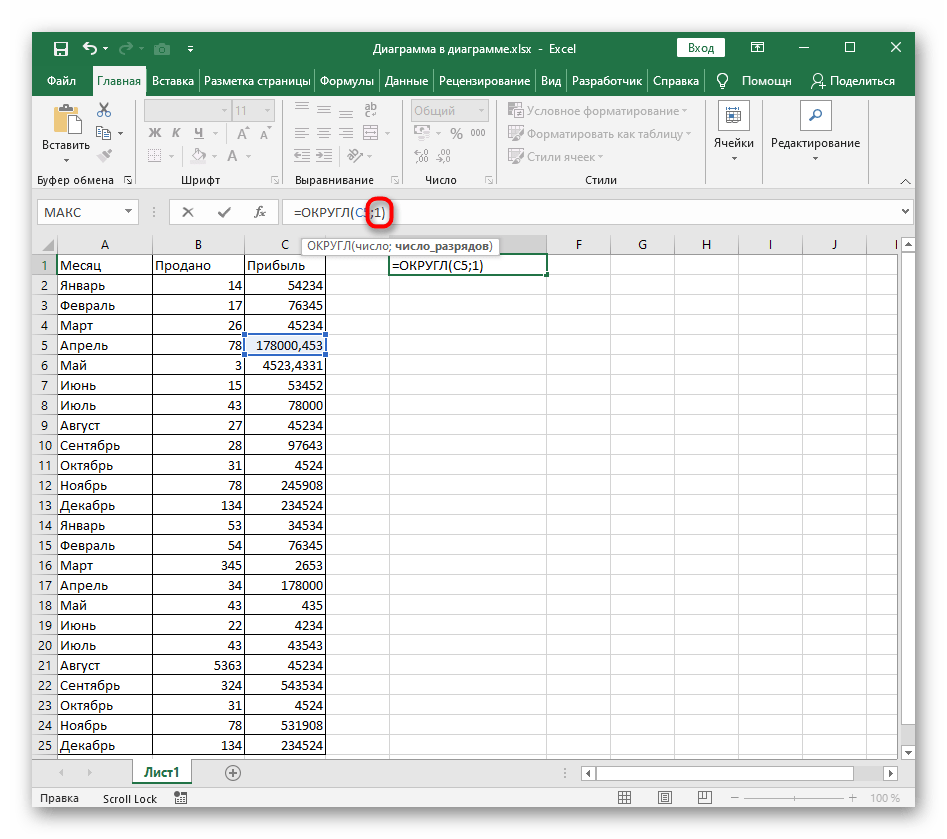
- Odmah nakon njega bez razmaka dodajte "1", označavajući broj znamenki nakon zareza.Pritisnite tipku Enter kako biste primijenili novu funkciju.
- Pogledajte rezultat u samoj ćeliji.
- Ako je potrebno, držite desni rub lijevom tipkom miša i povucite prema dolje kako biste automatski primijenili ovu formulu i na druge ćelije iste kolone.