Sadržaj:
Opcija 1: Smanjenje razmaka između redova
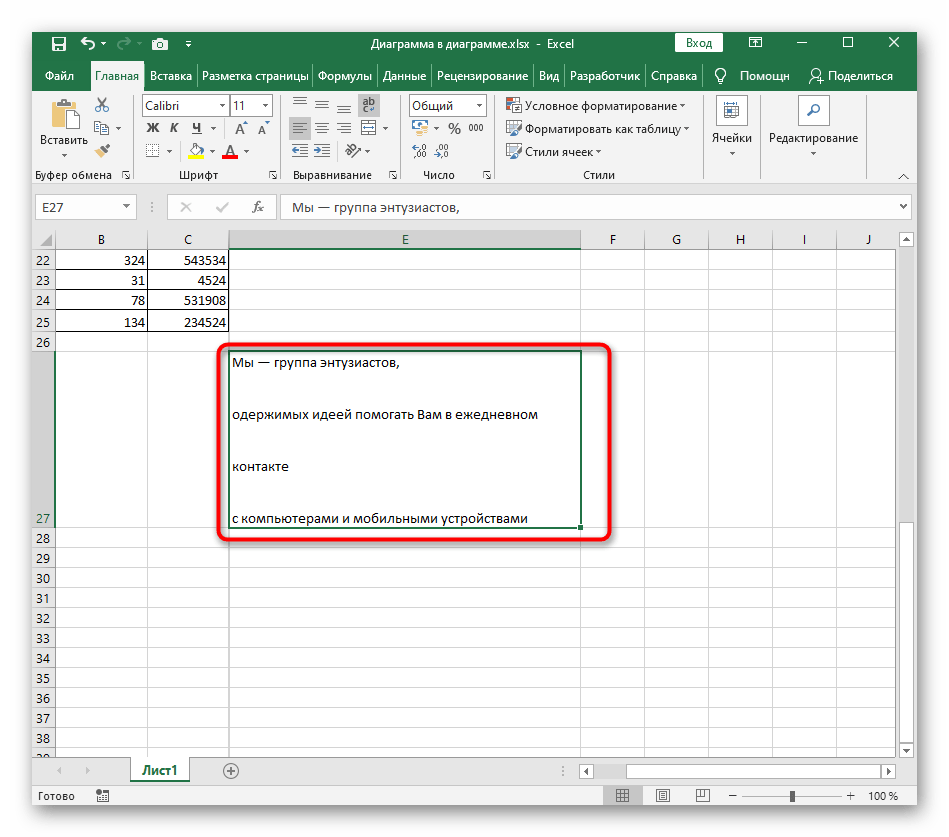
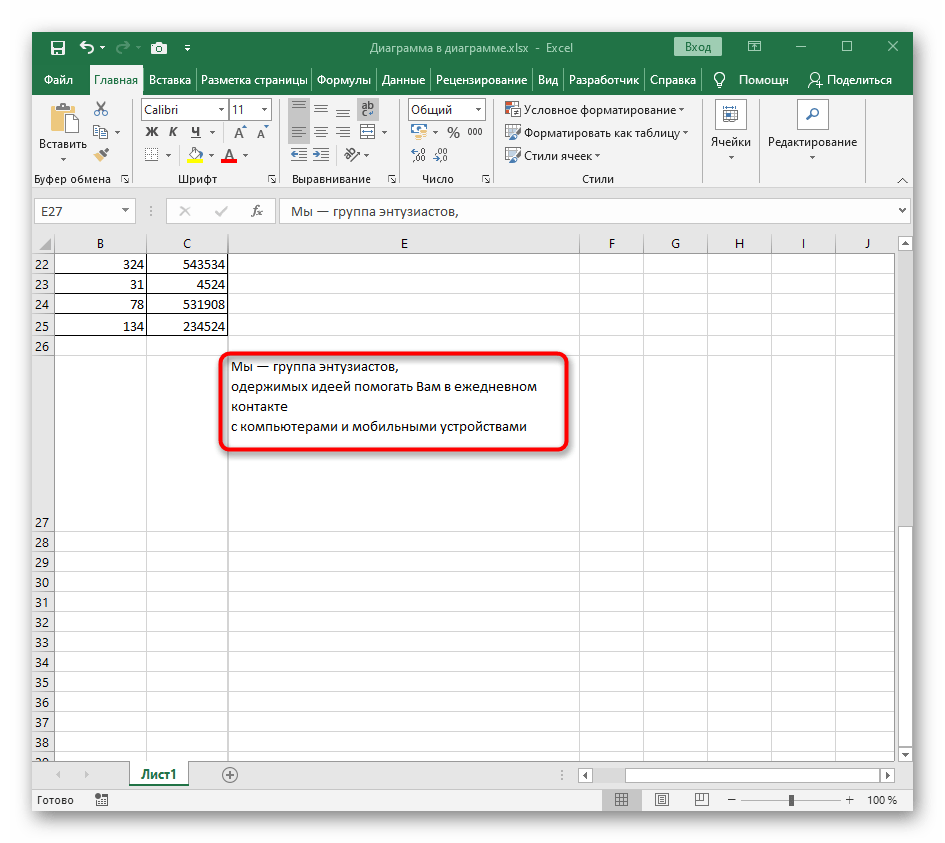
Najčešće korisniku je potrebno smanjiti razmak između redova u Excel, stoga ćemo započeti s ovom opcijom. Takvo formatiranje teksta nastaje zbog nepravilnog umetanja ili automatskog podešavanja, ali se brzo ispravlja — potrebno je aktivirati samo jedan parametar.
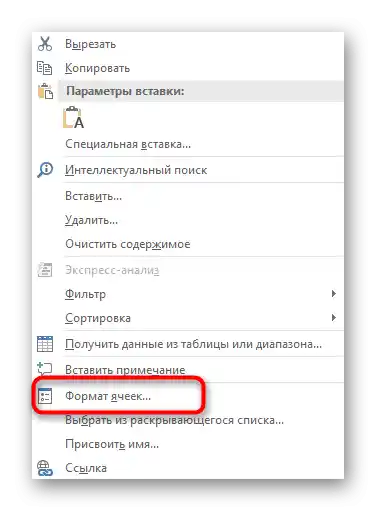
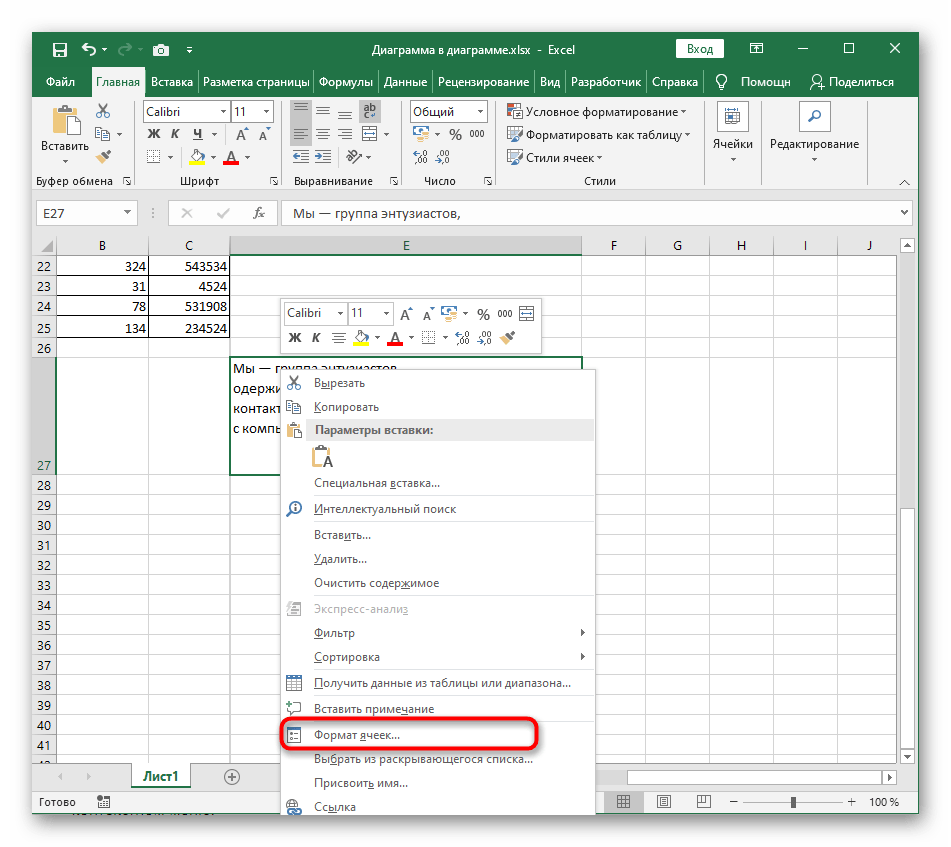
- Pronađite ćeliju s tekstom čiji razmak između redova želite smanjiti i desnom tipkom miša kliknite na nju.
- U kontekstnom izborniku kliknite na stavku "Format ćelija".
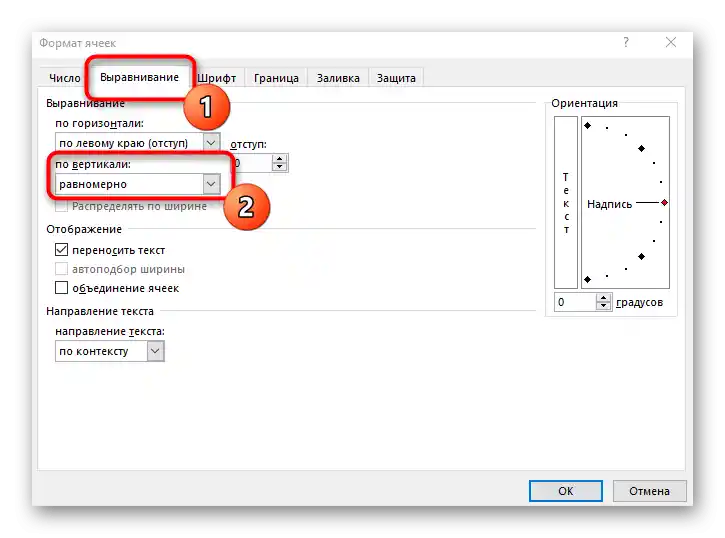
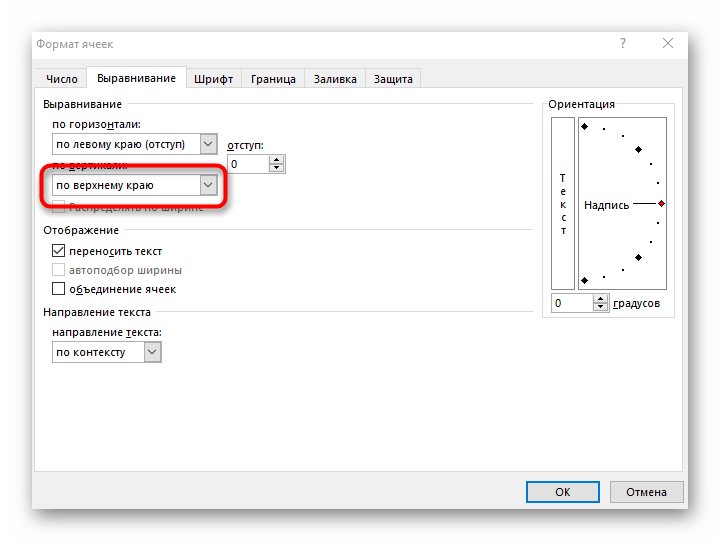
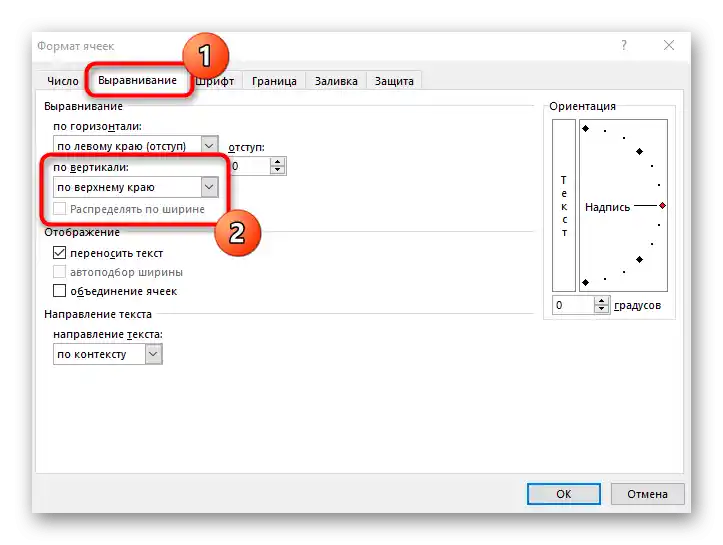
- U novom prozoru idite na karticu "Poravnanje" i proširite padajući izbornik "po vertikali".
- Postavite za njega vrijednost "Po gornjem rubu" i zatvorite trenutni izbornik.
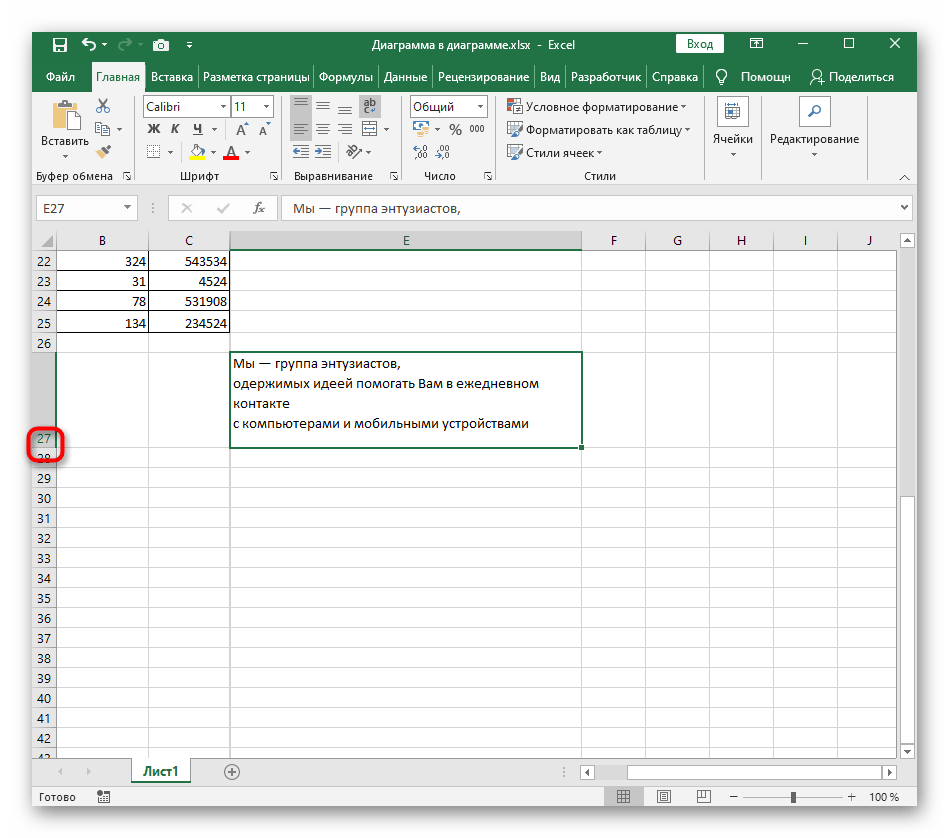
- Vratite se na tablicu i provjerite ispravnost smanjenja razmaka između redova.
- Sada možete i suziti trenutni red, jer tekst zauzima mnogo manje prostora.
Opcija 2: Povećanje razmaka između redova
Povećanje razmaka između redova teksta u ćeliji potrebno je u slučajevima kada korisniku treba rastegnuti ga na cijelu veličinu bloka. Za to se koriste iste postavke, ali se biraju druge vrijednosti.
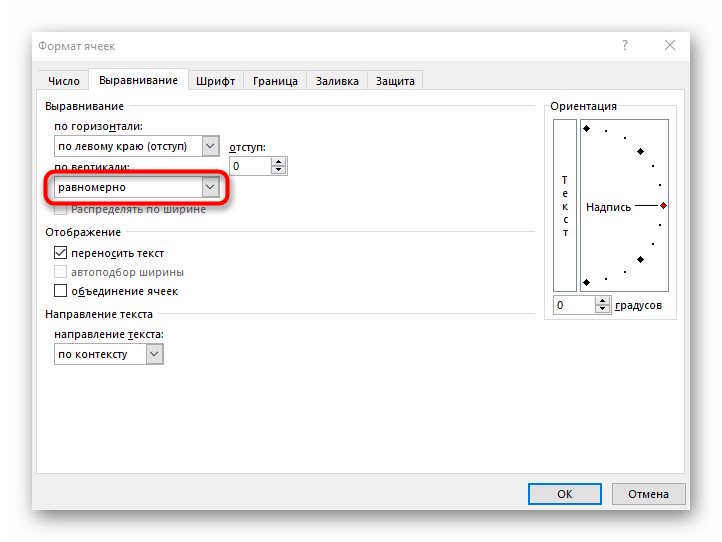
- Ponovno odaberite ćeliju i desnom tipkom miša kliknite na nju, birajući u kontekstnom izborniku stavku "Format ćelija".
- Na kartici "Poravnanje" ponovno proširite padajući izbornik "Po vertikali".
- U njemu navedite način "ravnomjerno".
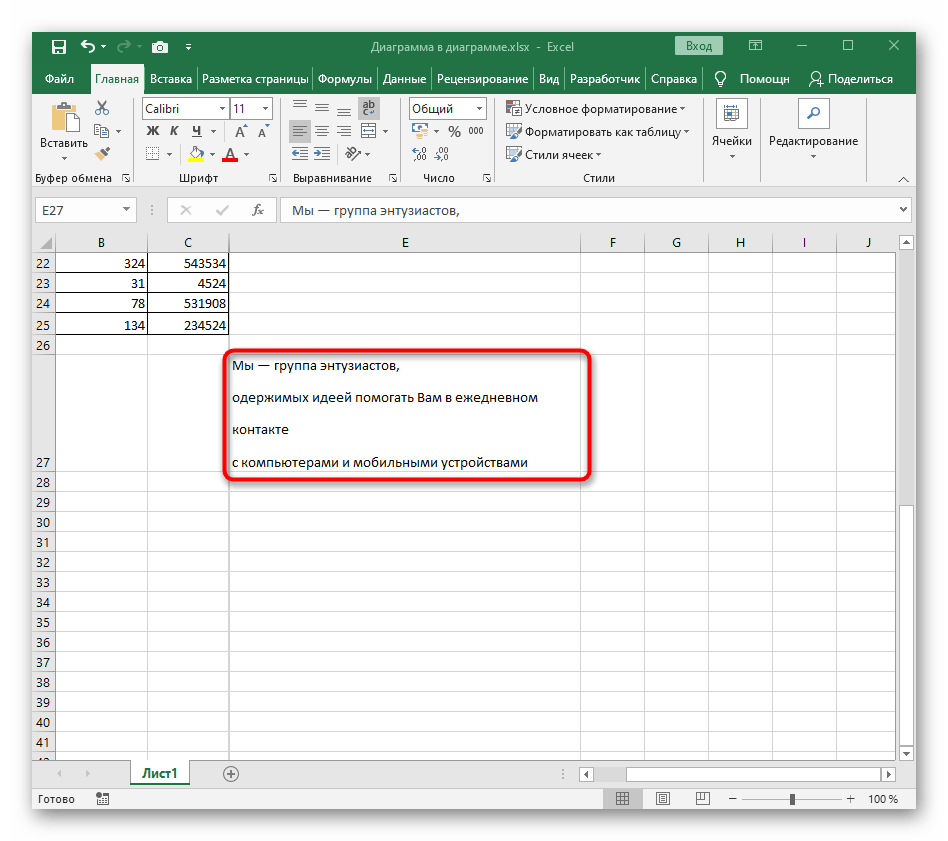
- Vratite se na tablicu kako biste vidjeli kako se tekst automatski rasteže po cijeloj dužini ćelije.Pri njenoj promjeni, rastezanje se dinamički mijenja.
Opcija 3: Preklapanje natpisa za ćeliju
Završna opcija odgovara korisnicima koji trebaju detaljnije podešavanje međusobnog razmaka u onim ćelijama čiji tekst nije vezan za određenu tablicu i može se formatirati na bilo koji način. Za to se sadržaj ćelije zamjenjuje natpisom.
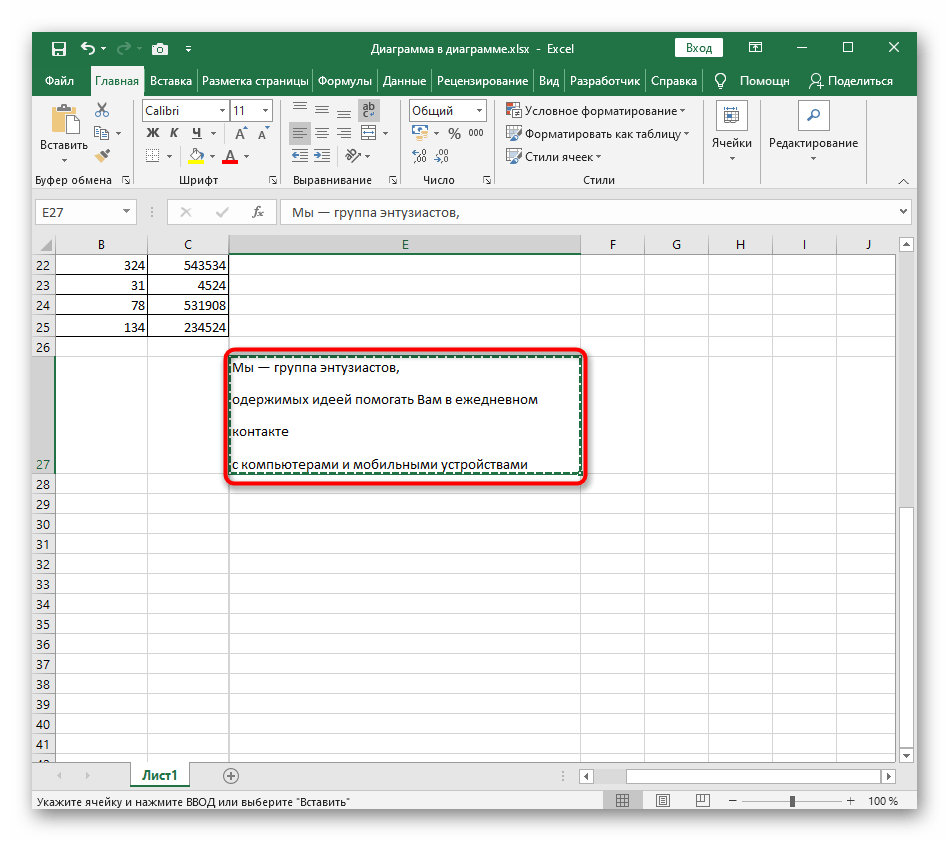
- Odaberite samu ćeliju i pritisnite Ctrl + X.
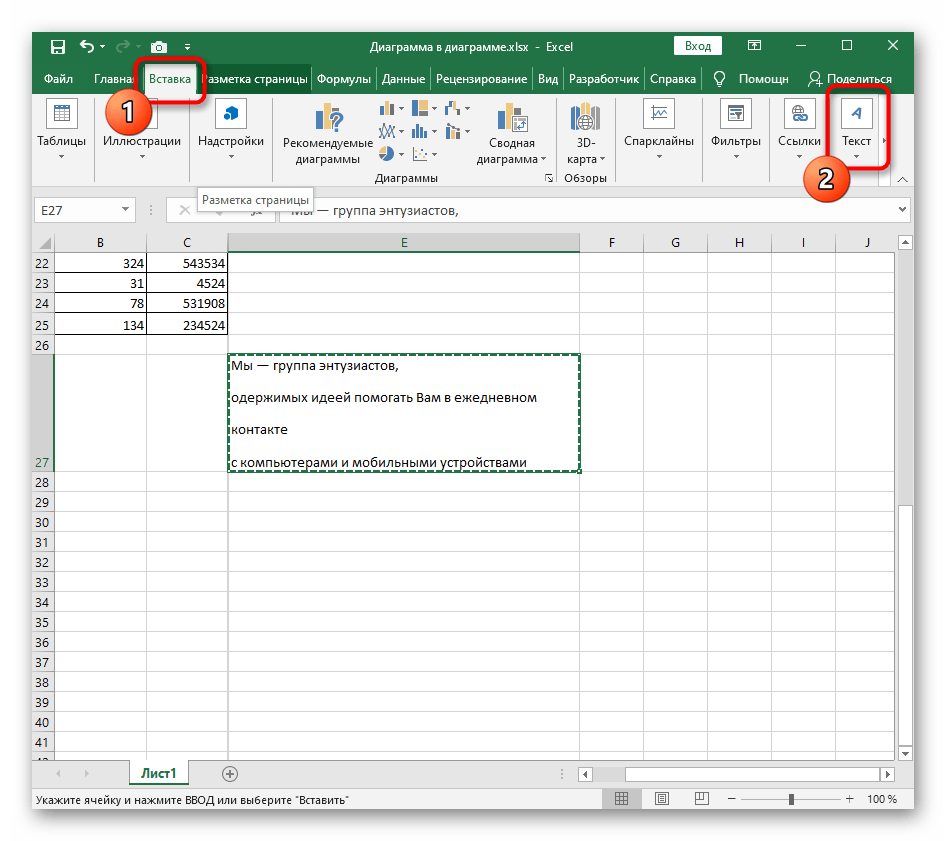
- Kroz gornju traku idite na karticu "Umetanje" i proširite blok "Tekst".
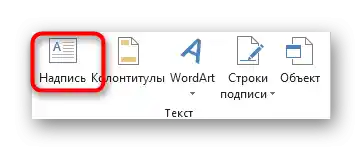
- Započnite umetanje natpisa odabirom odgovarajuće stavke.
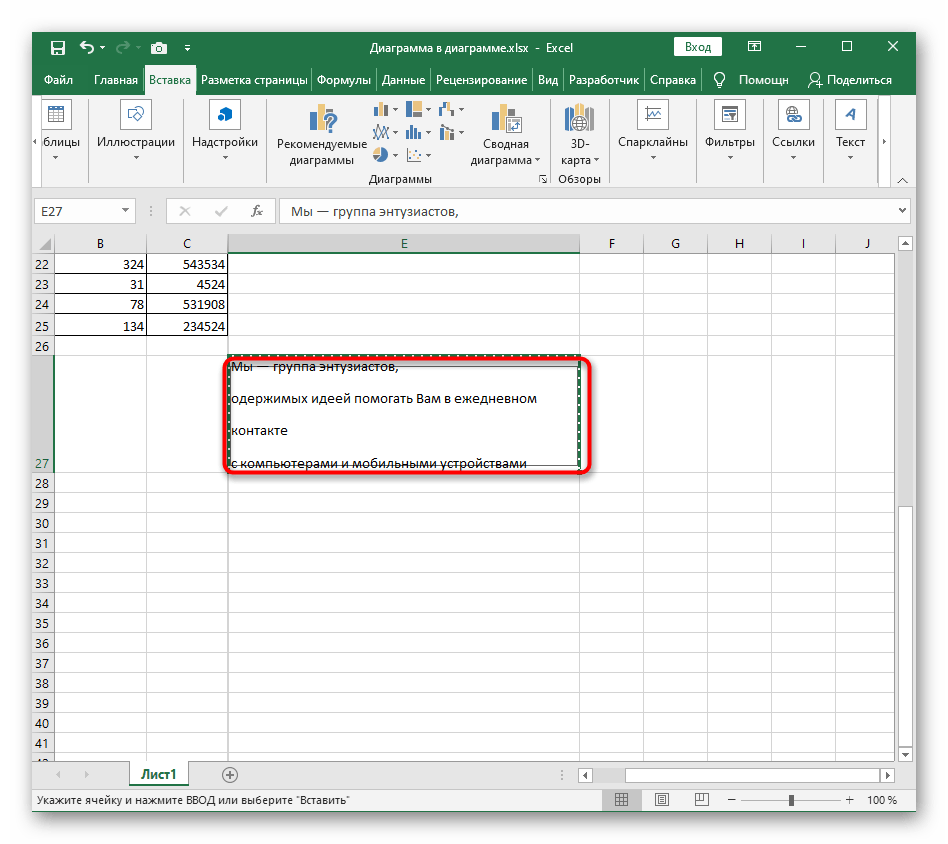
- Držite lijevu tipku miša i povucite pravokutnu površinu na potrebnu udaljenost, stvarajući blok za budući natpis.
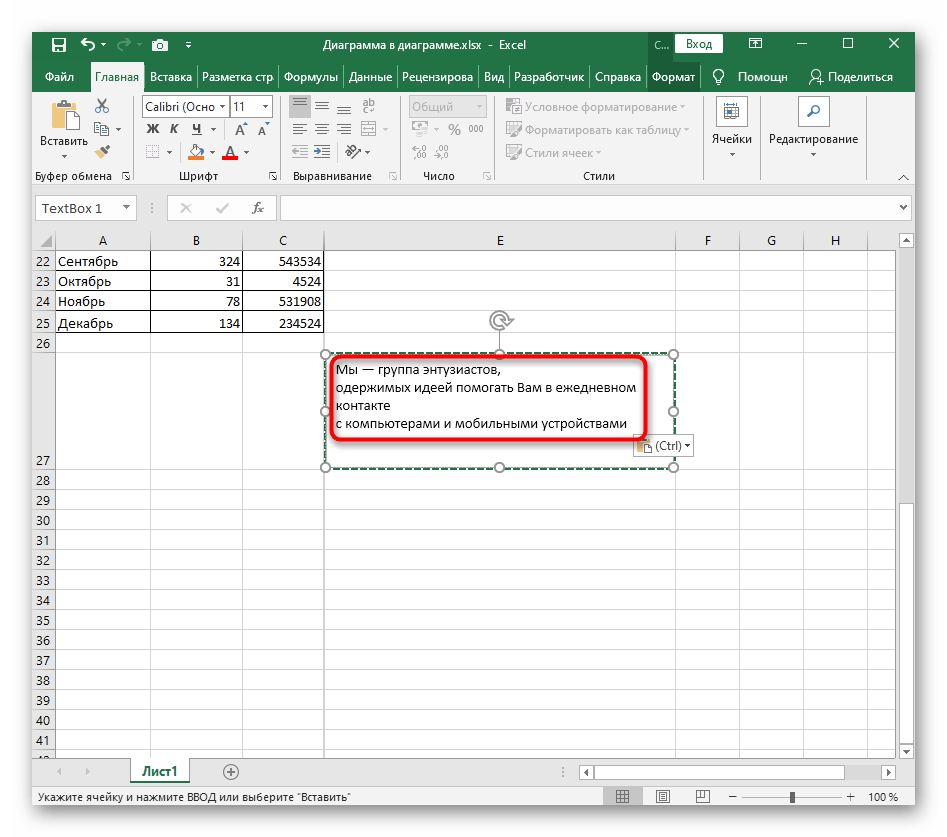
- Prečicom Ctrl + V umetnite prethodno izrezani sadržaj.
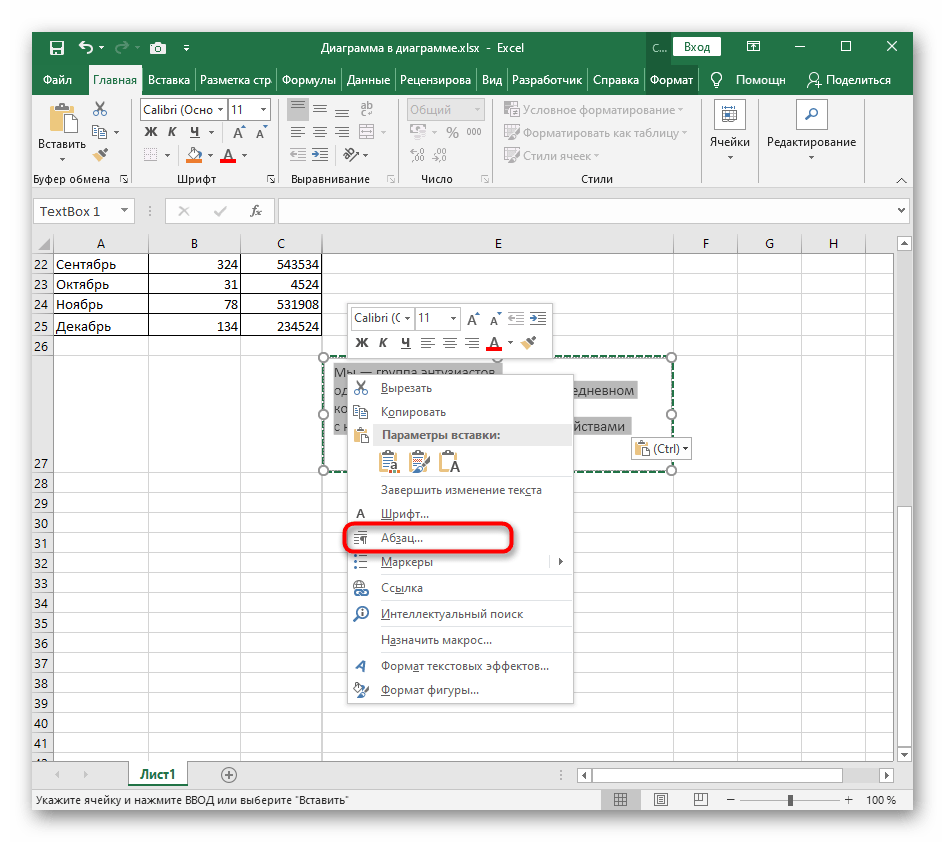
- Desnim klikom na tekst odaberite "Odjeljak".
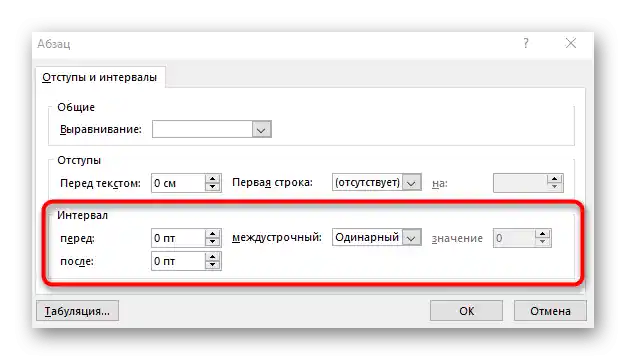
- Pronađite odjeljak "Razmak" i uredite njegove vrijednosti prema potrebama u vašem slučaju.
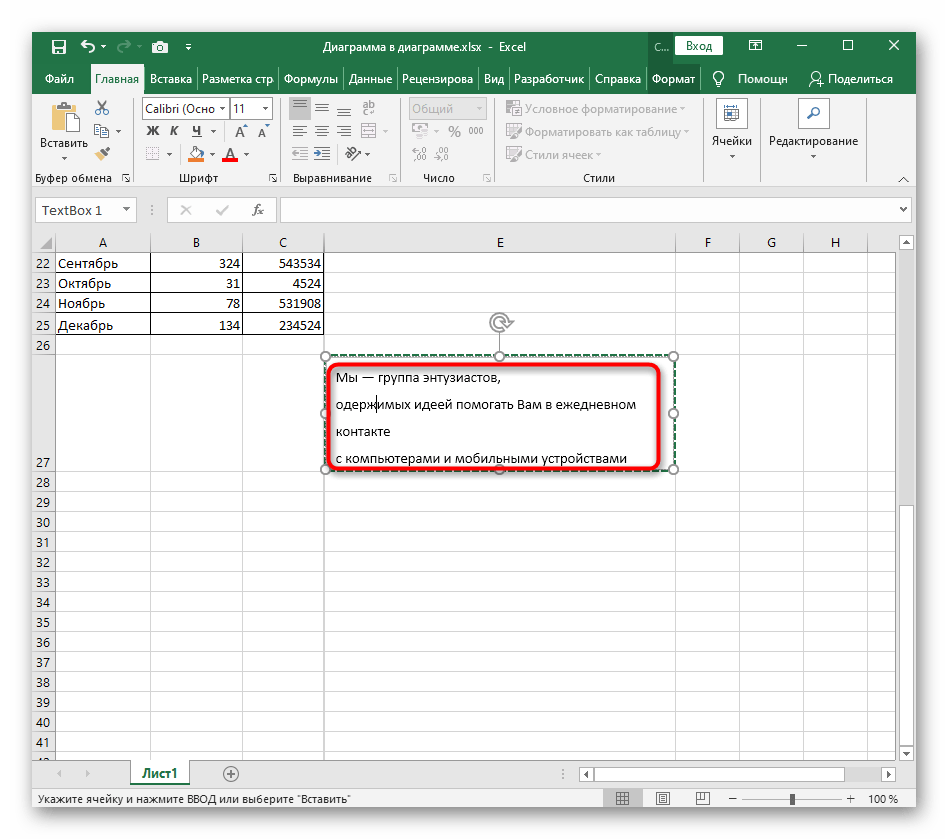
- Sve promjene odmah se prikazuju u tablici, a po potrebi ih možete poništiti putem Ctrl + Z.