Sadržaj:
- Osnovni zahtjevi za sustav
- Faza 1: Postavljanje performansi
- Faza 2: Isključivanje zaštite i ažuriranja
- Faza 3: Postavljanje napajanja
- Faza 4: Povećanje datoteke za zamjenu
- Faza 5: Instalacija upravljačkih programa
- Faza 6: Postavljanje upravljačkih programa
- Faza 7: Isključivanje usluga
- Faza 8: Overclocking grafičke kartice
- Pitanja i odgovori: 0
Osnovni zahtjevi za sustav
Teoretski, za rudarenje se može koristiti bilo koja verzija Windows 10, međutim, neke verzije bolje odgovaraju postavljenom zadatku od drugih. Tako, operativni sustav treba:
- Podržavati rad aplikacija za rudarenje kriptovaluta. Većina takvih programa je 64-bitna, stoga Windows 10 također treba biti 64-bitna.
- Podržavati paralelni rad više grafičkih kartica. Ako se planira povezivanje s kriptofarmom s više od osam grafičkih kartica, Windows 10 LTSB build 1703, Windows 10 build 1709 ili starije verzije neće odgovarati. U takvim slučajevima treba koristiti novije verzije operativnog sustava izdanja Home ili Pro. Također treba napomenuti da je postupak optimizacije za rudarenje u novim (od 1709 i novije) verzijama Windows 10 jednostavniji.
- Biti preuzeta iz službenog izvora, tj. s web stranice Microsoft. Korištenje neovlaštenih verzija se snažno ne preporučuje, jer mogu sadržavati neželjene komponente koje troše resurse memorije. Ili, obrnuto, u takvoj verziji mogu nedostajati komponente potrebne za rad rudarskih programa.
- Biti stabilna. Iz tog razloga, korištenje insider verzija Windows 10 također neće biti najbolje rješenje.
Ako je sustav ranije korišten za druge svrhe, preporučljivo je ponovno ga instalirati.
Faza 1: Postavljanje performansi
Jedan od ključnih koraka optimizacije operativnog sustava s ciljem povećanja performansi sredstava za rudarenje je isključivanje svih sekundarnih komponenti koje troše resurse procesora, grafičke kartice i radne memorije. Za početak isključite vizualne efekte "Explorera".
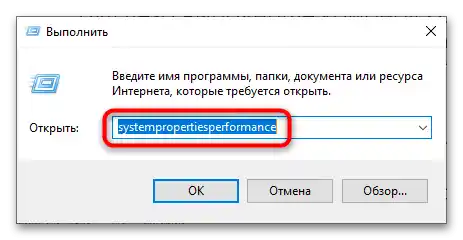
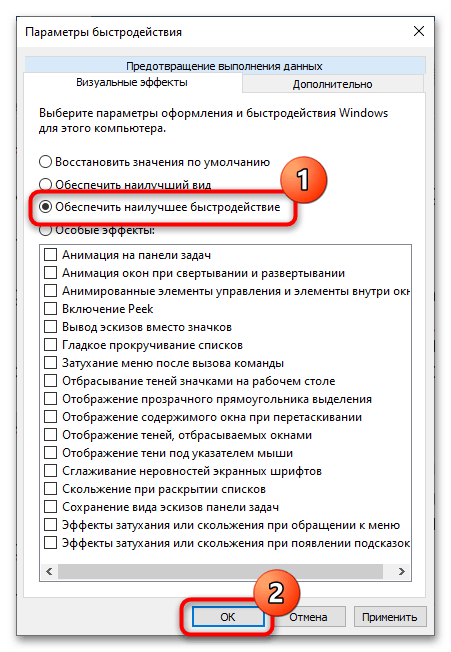
- Otvorite "Postavke performansi" na kartici "Vizualni efekti", za što izvršite naredbu
systempropertiesperformanceu dijaloškom prozoru za brzo pokretanje aplikacija, pozvanom pritiskom na tipke Win + R. - Aktivirajte opciju "Osiguraj najbolje performanse" i spremite postavke.
Faza 2: Isključivanje zaštite i ažuriranja
Ako se računalo neće koristiti za surfanje internetom, isključite ugrađeni "Windows Defender". Također treba isključiti "Centar za ažuriranje", jer može značajno opteretiti sustav. Za isključivanje ovih komponenti preporučuje se korištenje vanjskih alata, poput O&O ShutUp10++. To će značajno pojednostaviti zadatak i uštedjeti vrijeme koje bi inače bilo potrebno potrošiti na istraživanje sistemskih politika i registra operativnog sustava.
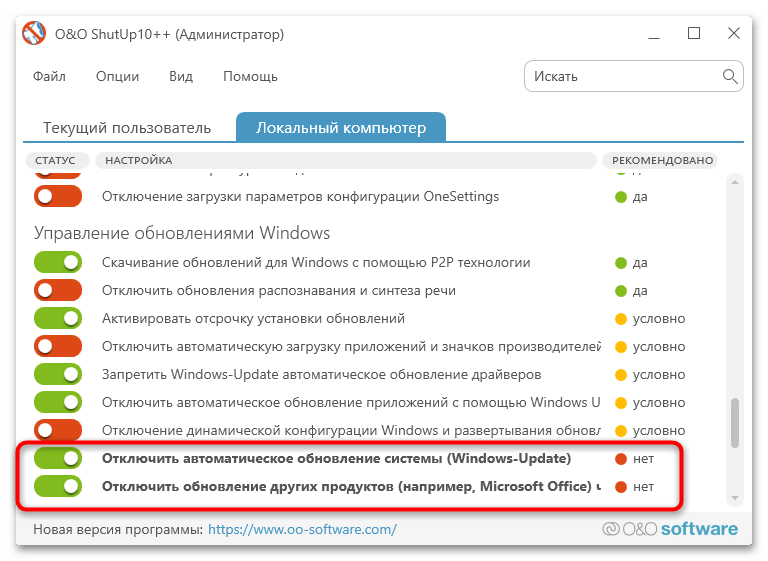
- Preuzmite aplikaciju s web stranice programera i pokrenite je.
- U bloku "Upravljanje ažuriranjima sustava Windows" aktivirajte opcije "Isključi automatsko ažuriranje sustava (Windows-Update)" i "Isključi ažuriranje drugih proizvoda… putem Windows Update".
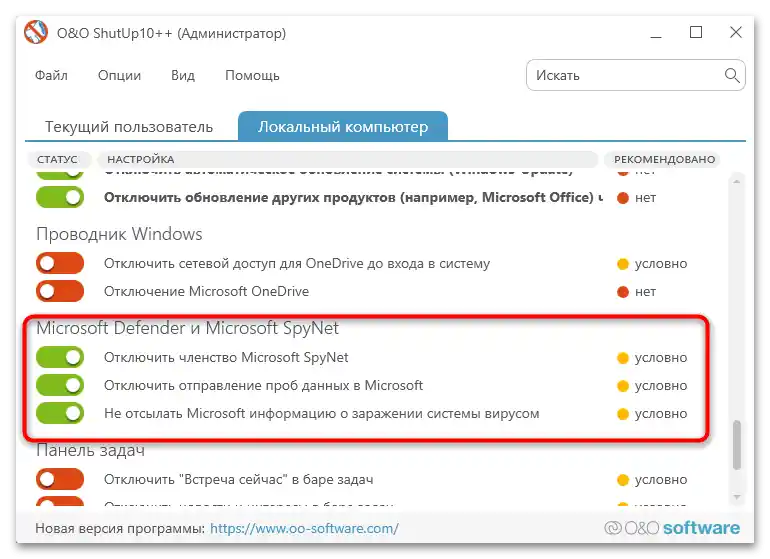
- U bloku "Windows Defender i Microsoft SpyNet" aktivirajte sve opcije.
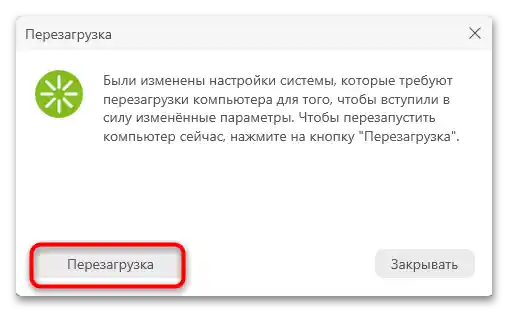
- Zatvorite aplikaciju, pristajte na spremanje postavki i ponovo pokrenite računalo.
Faza 3: Postavljanje napajanja
Kako biste osigurali maksimalnu snagu računalu i spriječili njegovo prebacivanje u stanje mirovanja ili spavanja, u postavkama napajanja potrebno je uključiti shemu "Visoke performanse" i isključiti hibernaciju.
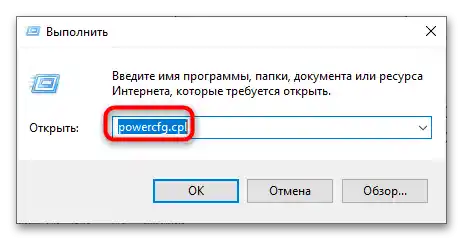
- Pokrenite aplikaciju "Upravljačka energija", izvršavajući u dijaloškom prozoru "Pokreni" (Win + R) naredbu
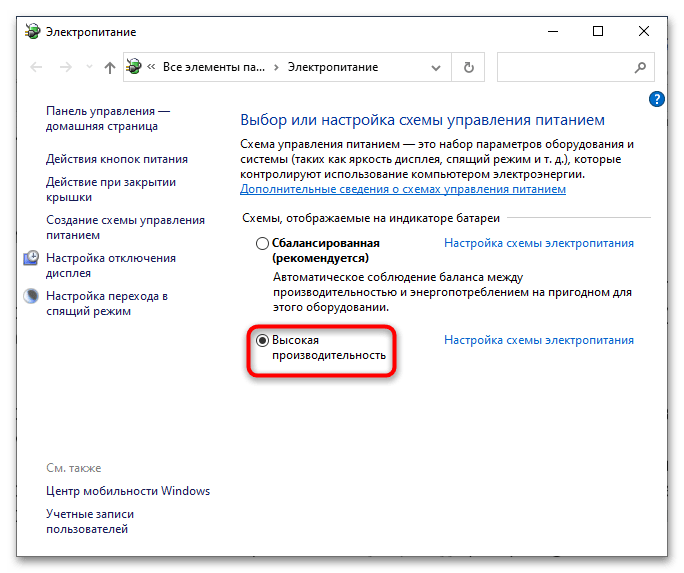
powercfg.cpl. - Odaberite u popisu shemu "Visoka izvedba". Ako nije vidljiva, kliknite "Prikaži dodatne sheme".
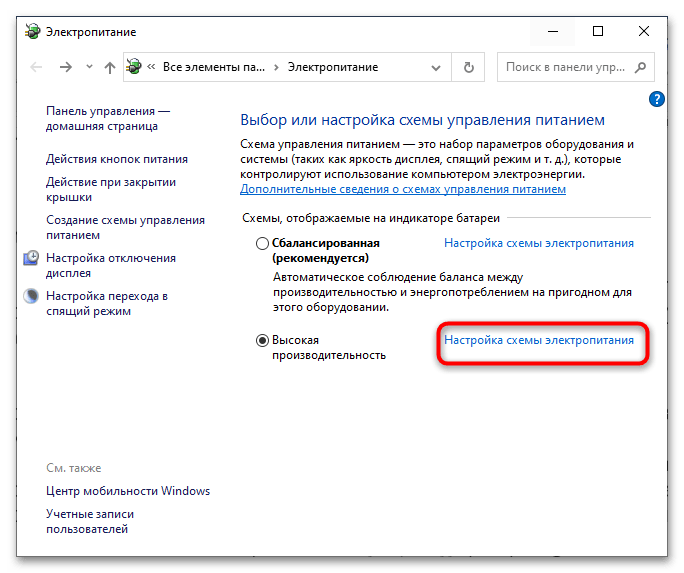
- Kliknite desno od odabrane sheme na vezu "Postavke sheme napajanja".
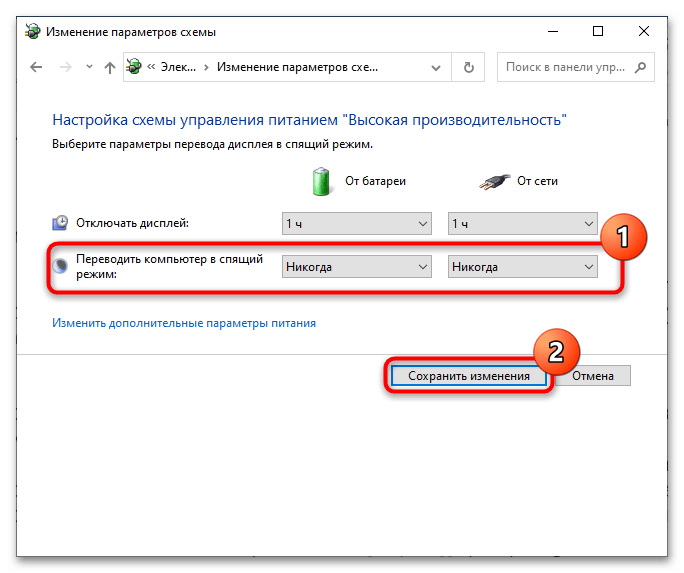
- Provjerite je li prijelaz računala u stanje mirovanja/čekanja isključen. U suprotnom, odaberite iz padajućih izbornika "Nikada" i spremite postavke.
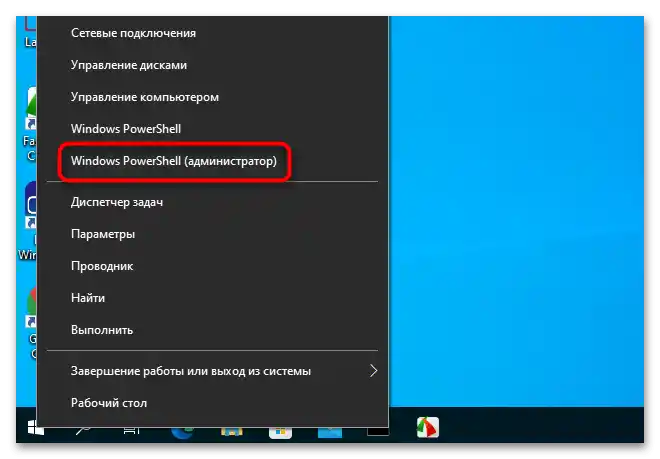
- Otvorite kao administrator "Windows PowerShell" iz kontekstnog izbornika gumba "Start".
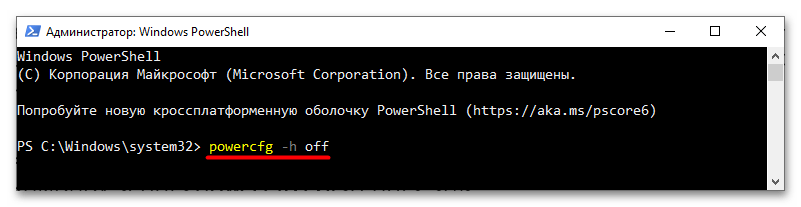
- Izvršite naredbu
powercfg -h off. To će potpuno onemogućiti hibernaciju i način brzog pokretanja, a datoteka "hiberfil.sys" bit će uklonjena s diska.
Faza 4: Povećanje datoteke za stranicu
Kako bi se izbjegli problemi povezani s nedostatkom RAM-a, preporučuje se povećanje datoteke za stranicu na veličinu koja odgovara ukupnom kapacitetu svih grafičkih kartica plus još 10-15%.
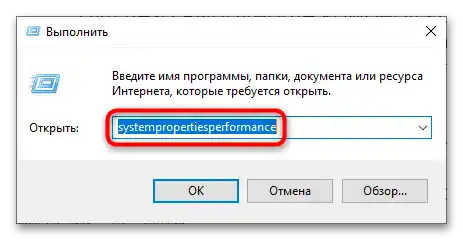
- Otvorite "Postavke performansi" naredbom
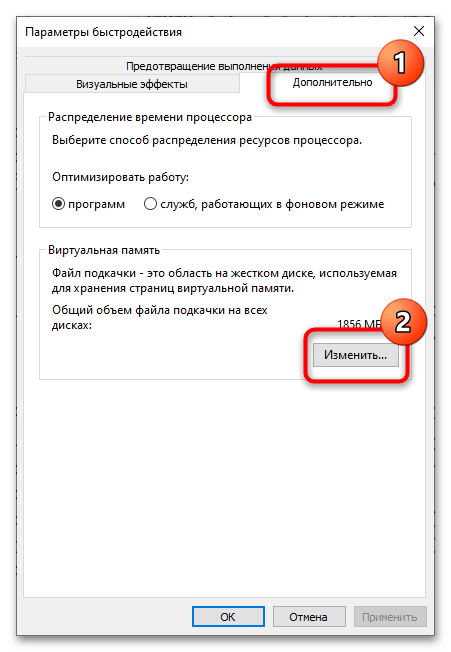
systempropertiesperformanceu prozoru "Pokreni" (Win + R). - Prebacite se na karticu "Napredno" i u odjeljku "Virtualna memorija" kliknite "Promijeni".
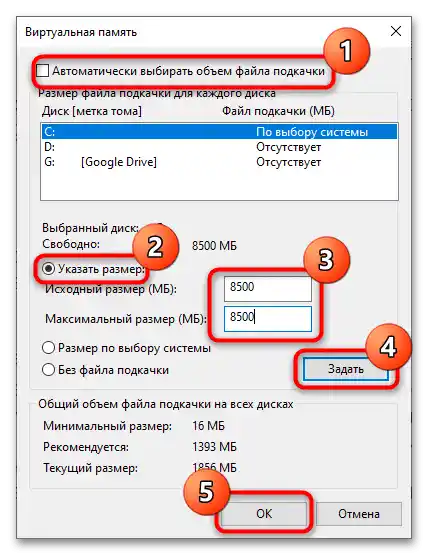
- Poništite opciju "Automatski odabrati veličinu datoteke za stranicu", označite stavku "Postavi veličinu" i odredite potrebnu veličinu – može biti ista u poljima "Izvorna veličina" i "Maksimalna veličina". Spremite postavke klikom na gumb "Postavi" i "OK".
Faza 5: Instalacija upravljačkih programa
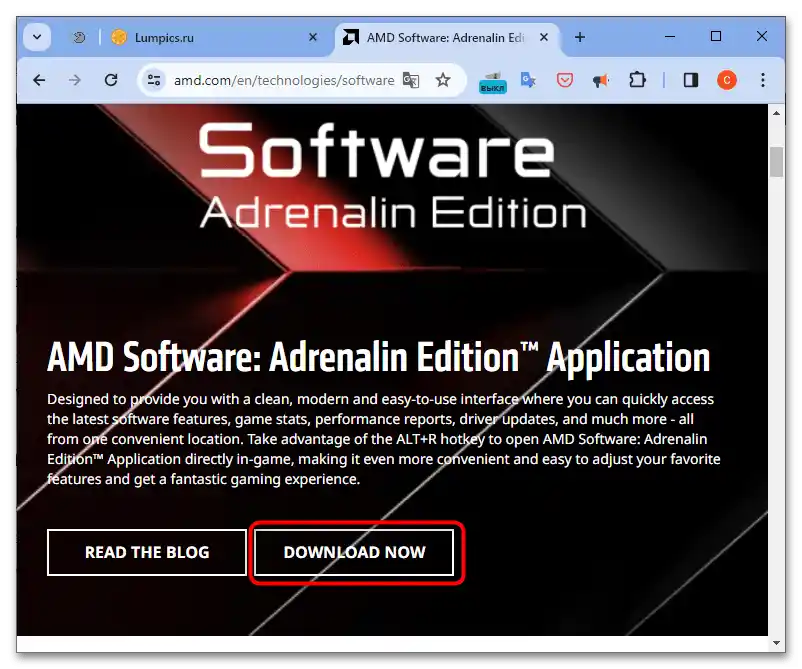
Za postizanje maksimalne izvedbe grafičkih kartica potrebno je instalirati njihove originalne i ažurirane upravljačke programe, a zatim unijeti odgovarajuće promjene u njihove postavke.U rudarskim farmama može se koristiti grafička oprema i AMD i NVIDIA. Što se tiče drajvera, za AMD grafičke kartice odgovara bilo koji moderni paket drajvera AMD Adrenalin Edition – svi su već kompilirani s obzirom na potrebe rudarenja.
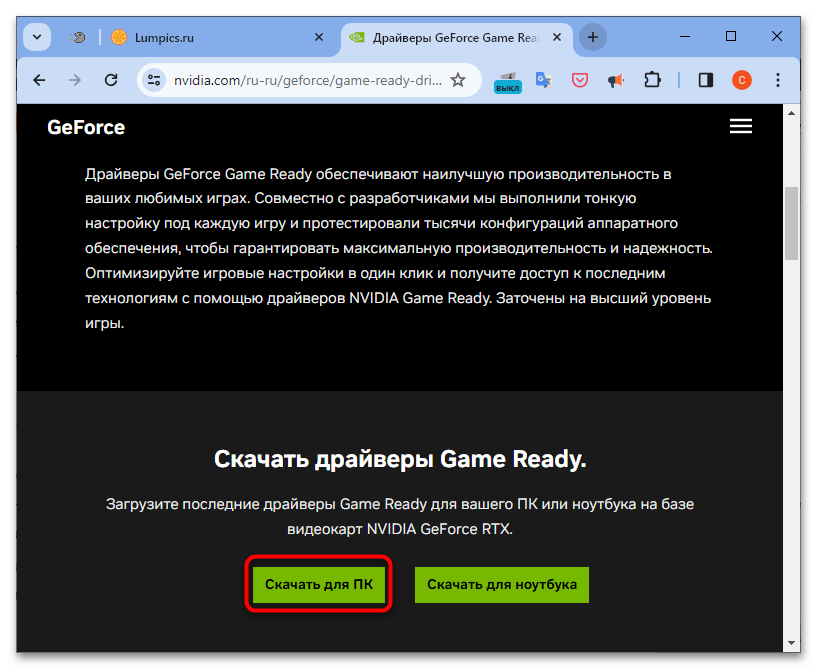
U slučaju korištenja NVIDIA grafičkih kartica preporučuje se instalacija NVIDIA Game Ready drajvera, jer su oni bolje prilagođeni za rudarske izračune nego, na primjer, drajveri iz NVIDIA Studio linije, koji su optimizirani za postizanje najbolje izvedbe takvih programa kao što su Autodesk Maya i 3ds Max. Također se preporučuje odabrati ne najnoviju, već pretposljednju verziju drajvera AMD ili NVIDIA, budući da su obično stabilniji.
Faza 6: Postavljanje drajvera
Nakon instalacije drajvera AMD ili NVIDIA potrebno je izvršiti njihovo postavljanje – uključiti funkciju izračunavanja.Postavke se izvršavaju putem NVIDIA Control Panel ili AMD Software.
NVIDIA Control Panel
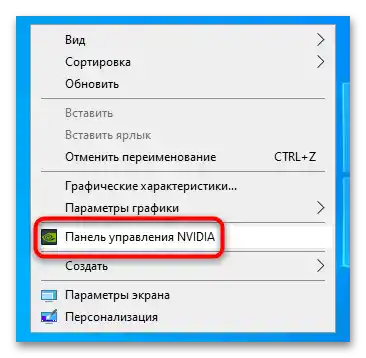
- Otvorite "NVIDIA Control Panel" iz kontekstnog izbornika radne površine, izbornika "Start", sistemske trake ili pretraživanja Windowsa.
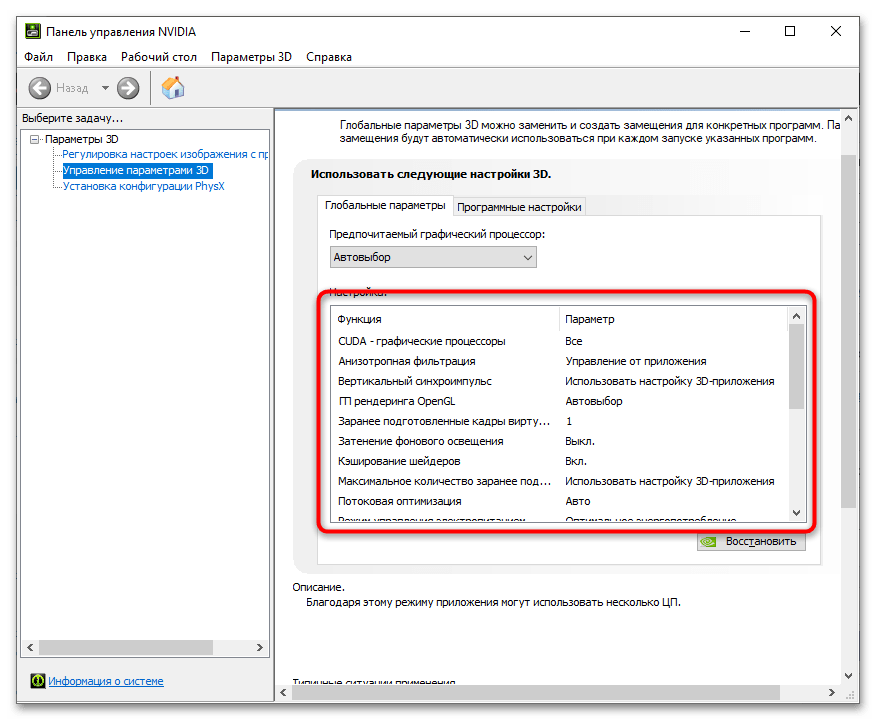
- U izborniku s lijeve strane idite na odjeljak "3D postavke" → "Upravljanje 3D postavkama", s desne strane pronađite opciju "Optimizirati za izračune" i odaberite za nju vrijednost "Uklj". Ako ova opcija nije dostupna, u postavkama ne treba ništa mijenjati.
AMD Radeon Control Panel
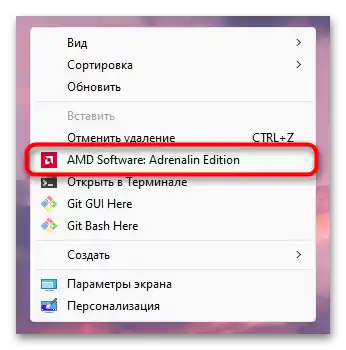
- Otvorite upravljačku ploču grafičke kartice odabirom iz kontekstnog izbornika radne površine "AMD Software: Adrenalin Edition".
- Otvorite glavni izbornik ploče, pronađite odjeljak "Grafički profil" i kliknite na poveznicu "Upravljati profilom".
- Na kartici "Grafička kartica", pomaknite se do "Dodatno" i proširite ga.
- Pronađite stavku "Opterećenje GPU-a" i postavite za nju način "Izračunati".
- Ponovno pokrenite računalo.
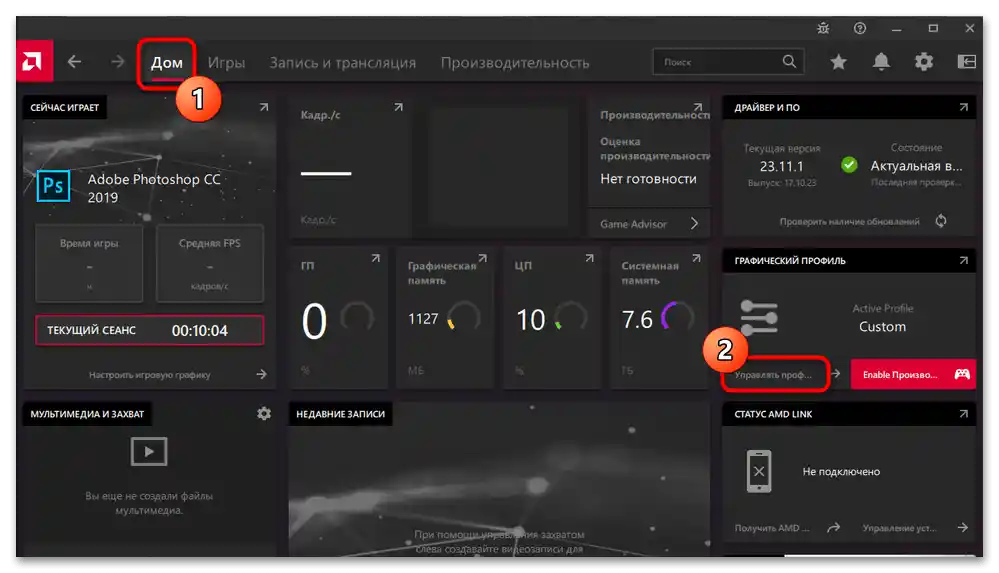
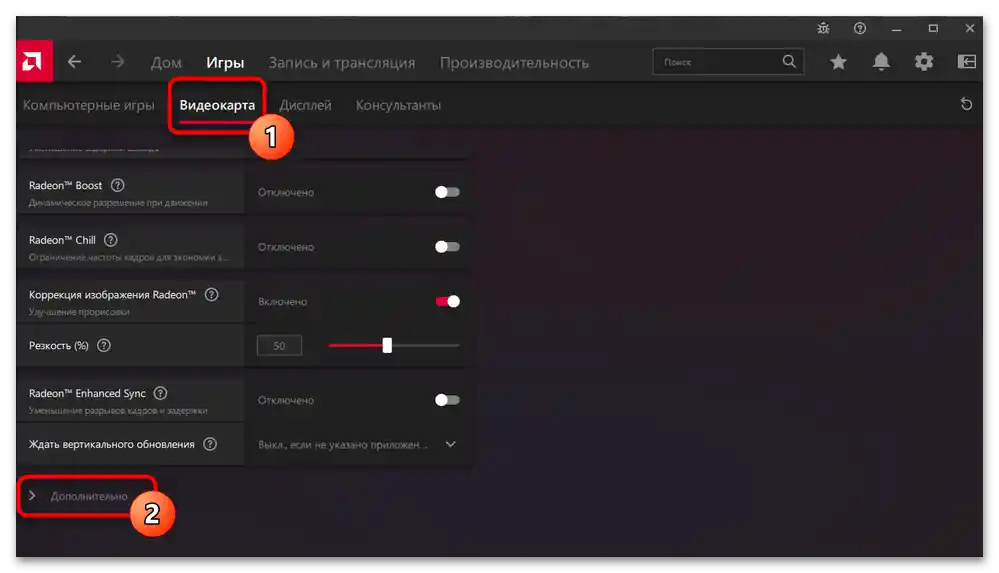
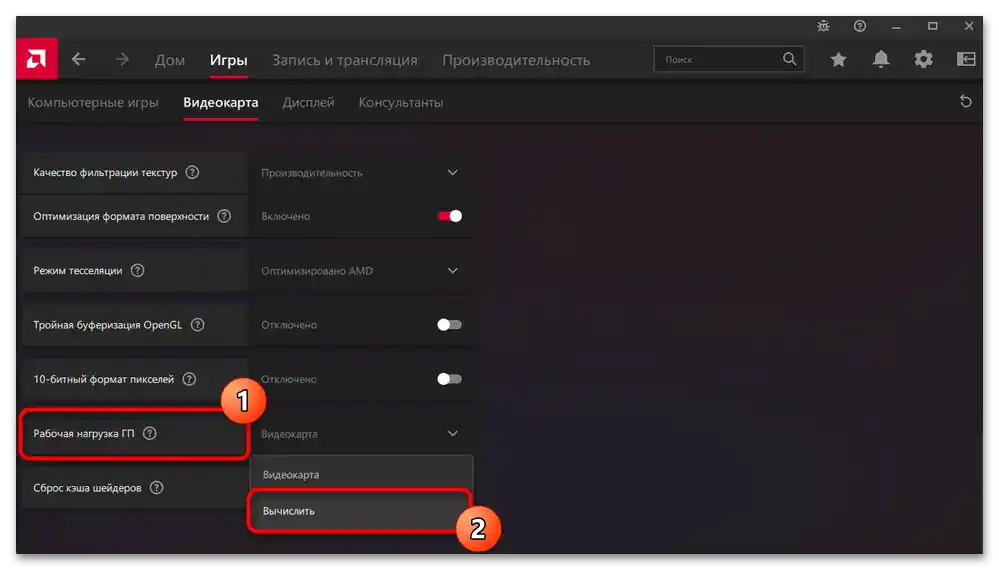
Ovisno o korištenom paketu upravljačkih programa, sučelje upravljačke ploče AMD može se malo razlikovati. Tako, potrebna postavka može se nalaziti u odjeljku "Igre" → "Opće postavke" → "Opća grafika" ili u odjeljku "Grafička kartica". U engleskoj verziji ploče postavka "Opterećenje GPU-a" naziva se "GPU Workload", a način "Izračunati" – "Compute Mode".
Korak 7: Isključivanje usluga
S ciljem oslobađanja dodatnih resursa radne memorije preporučuje se isključivanje neiskorištenih sistemskih usluga tijekom procesa rudarenja.Na popisu onemogućenih usluga nalaze se:
- "Usluga dijagnostičke politike";
- "Usluga dijagnostičkog praćenja";
- "Upravitelj ispisa";
- "Upravitelj preuzetih kartica";
- "Sekundarni ulaz u sustav";
- "Usluga zaštitnika Windows" (vidi Faza 2);
- "Udaljeni registar";
- "Usluga pomoćnika za kompatibilnost programa";
- "Klijent za praćenje promijenjenih veza";
- "Usluga preuzimanja slika Windows";
- "Modul podrške NetBIOS preko TCP/IP";
- "Pomoćna usluga IP";
- "Usluga usmjeravanja push poruka";
- "Usluga zvuka";
- "Windows Search";
- "Faks";
- "Usluga šifriranja diskova BitLocker";
- "Mrežna usluga Xbox Live" i ostale usluge koje u nazivu imaju "Xbox";
- "Centar za sigurnost";
- "Usluga dodirne tipkovnice i ploče za rukopisni unos";
- "Auto Time Zone Updater";
- "Usluga registracije grešaka";
- "Mrežni ulaz u sustav";
- "Popisnik prijenosnih uređaja";
- "Windows Biometric Service";
- "WinHTTP Web Proxy Auto-Discovery Service";
- "Usluga pomoćnika za kompatibilnost programa";
- "Autonomne datoteke";
- "Delivery Optimization".
Onemogućavanje se tradicionalno vrši putem upravljačke konzole usluga, ali uz iskustvo se mogukoristiti i vanjski alati poput Autorun.
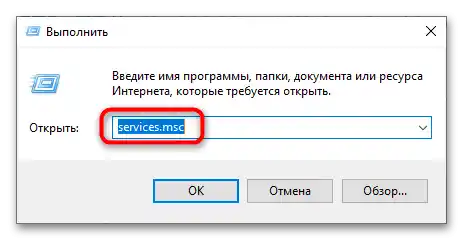
- Otvorite upravljačku konzolu usluga tako da upišete naredbu
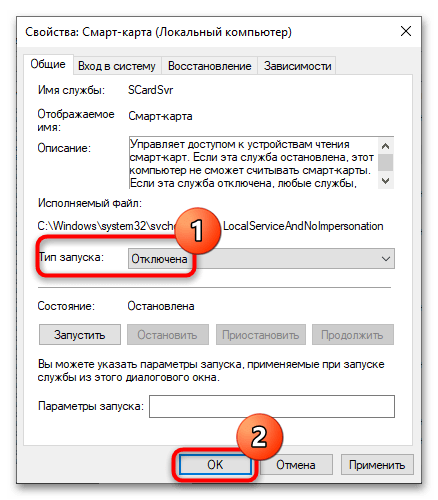
services.mscu dijaloškom prozoru "Pokreni" (Win + R). - Pronašavši na popisu onemogućenu uslugu, otvorite njezine "Svojstva" dvostrukim klikom i odaberite iz padajućeg izbornika "Vrsta pokretanja" vrijednost "Onemogućena".
Nakon onemogućavanja usluga, ponovno pokrenite računalo i provjerite ispravnost rada softvera za rudarenje i onih komponenti koje su vam potrebne.
Faza 8: Overclocking grafičke kartice
U slučaju da imate odgovarajuće iskustvo, s ciljem povećanja performansi farme, možete izvršiti umjereno overclocking grafike. Za tu svrhu preporučuje se korištenje MSI Afterburner – besplatnog programa tvrtke MSI. Alat podržava rad s grafičkim karticama NVIDIA i AMD, omogućuje regulaciju napona GPU-a i video memorije, frekvenciju jezgre, kao i upravljanje brzinom vrtnje ventilatora i praćenje temperature grafičke kartice.
Također pročitajte: Kako overclockati grafičku karticu u MSI Afterburner
MSI Afterburner ima intuitivno sučelje i dovoljno je jednostavan za korištenje. Prilikom korištenja alata za overclocking pridržavajte se sljedećih pravila.
- Preuzmite MSI Afterburner s službene web stranice programera i instalirajte. Ako čarobnjak ponudi instalaciju komponente Riva Tuner Statistics Server, uklonite oznaku s istog stavka.
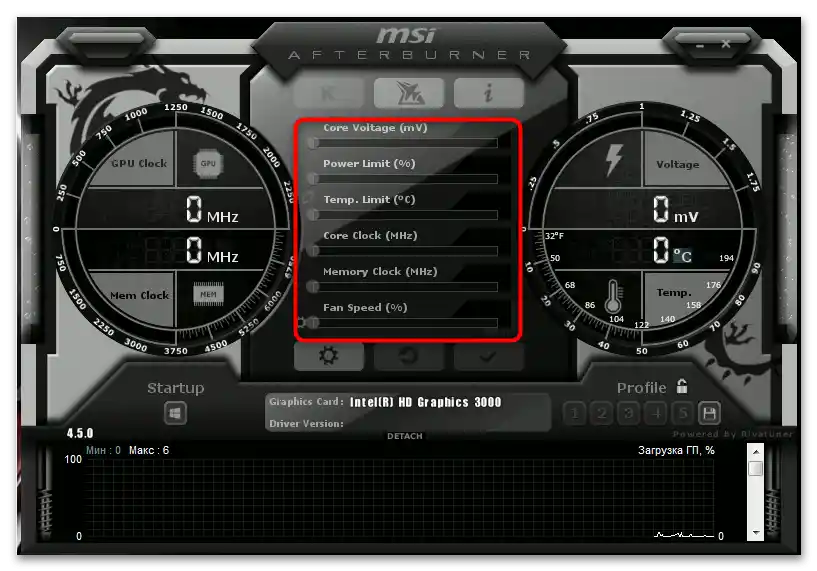
- Da biste overclockali grafičku karticu, povećajte vrijednosti sljedećih postavki:
- "Core Clock (MHz)" – osnovna postavka koja odgovara za overclocking grafičke kartice. Povećava frekvenciju grafičkog procesora.
- "Memory Clock (MHz)" – postavka koja odgovara za overclocking video memorije, povećanje njezine vrijednosti može donijeti značajan porast performansi u rudarstvu.
- "Napon jezgre (mV)" – važna postavka koja utječe na potrošnju energije grafičke kartice.
- "Ograničenje snage" – povećanje ograničenja potrošnje energije sprječava automatsko vraćanje frekvencija na izvorne tvorničke vrijednosti pri visokim razinama overclockinga.
![Postavke Windows 10 za rudarenje-23]()
Također obratite pozornost na sljedeće elemente kontrole:- "Brzina ventilatora". Omogućuje regulaciju brzine okretanja ventilatora, preporučuje se povećati vrijednost kako bi se izbjeglo pregrijavanje grafike.
- "Pokretanje" – dodaje program u automatsko pokretanje Windows-a.
- "Profil" – opcija za spremanje korisničke konfiguracije.
- "GPU" ili "Odaberi GPU" u općim postavkama otvara popis svih povezanih i dostupnih grafičkih kartica na računalu, omogućujući prebacivanje između njih i podešavanje svake pojedinačno.
Povećavanje vrijednosti parametara overclockinga potrebno je postupno, provjeravajući svaki put stabilnost rada grupe grafičkih kartica. Osim MSI Afterburnera, za overclocking grafičkih kartica mogu se koristiti i sami rudari – odgovarajuće opcije postoje u mnogim programima za rudarenje kriptovaluta.
Navedene preporuke za postavljanje Windows 10 za rudarenje ne moraju se nužno izvršavati u redoslijedu u kojem su navedene. Najvažnije je da su grafičke kartice već povezane, a softver za rudarenje – instaliran.